Version 4.7.2.7 du 10 11 2026
Dans cette note de version 4.7.2.7, nous verrons les thèmes suivants :
Gestion des articles : colonne « Image »
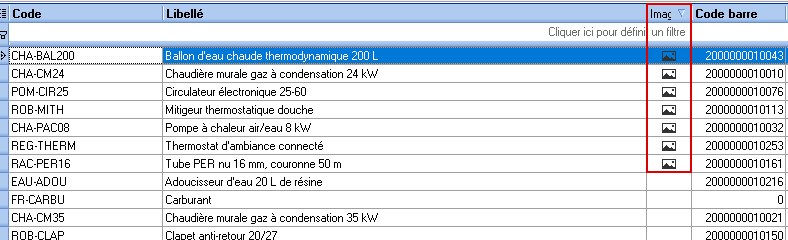
Dans le menu Articles, cliquer sur Gestion des articles. Une nouvelle colonne « Image », au bout de la liste après « Doc », montre une icône sur chaque article qui a une image associée (onglet Images de la fiche article). La cellule reste vide pour un article sans image.
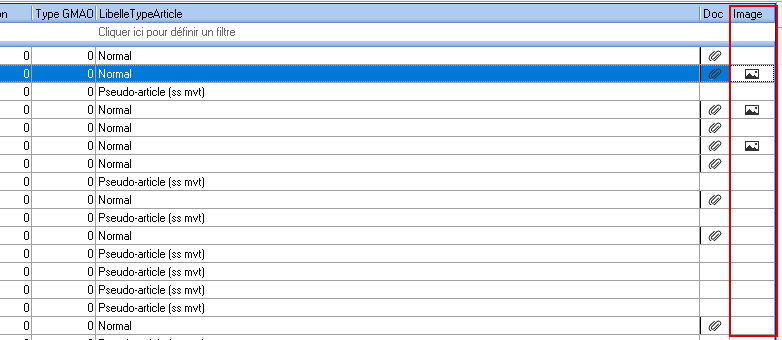
La colonne s’ajoute en dernière position sans rien changer à la disposition de liste que chacun a pu enregistrer (colonnes affichées, ordre, largeurs). Pour la rapprocher du libellé, faire glisser son en-tête à l’endroit voulu.
Un clic sur l’en-tête « Image » trie la liste, un second clic inverse le tri : les articles qui ont une image remontent en tête. On repère ainsi d’un coup d’œil ceux dont l’image reste à ajouter. Après l’ajout ou le retrait d’une image, le bouton Actualiser met la colonne à jour.
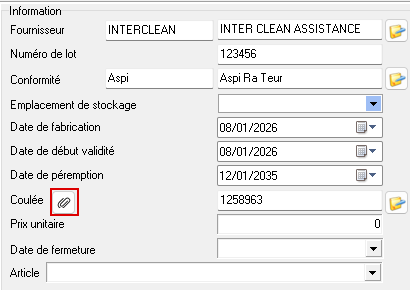
Dans le menu Articles, cliquer sur Lots. À droite du libellé « Coulée », un trombone ouvre le document joint à la coulée du lot. Il est grisé quand la coulée n’a pas de document.
La liste des lots a une nouvelle colonne « Version certificat », en fin de liste : c’est la zone du même nom saisie dans l’écran Coulée.

À la création d’un lot, tant qu’aucune conformité n’est saisie, le choix de la coulée propose toutes les coulées. La coulée choisie remplit le fournisseur et la conformité s’ils sont encore vides ; ce qui est déjà saisi n’est pas remplacé.
Dans Articles, Conformité, un composant ou une donnée technique peut être supprimé quand ses valeurs sont vides sur toutes les coulées. S’il porte des valeurs saisies, Nautile refuse la suppression et indique sur combien de coulées.
Dans la fenêtre « Quantité restante par lot » (ouverte par exemple depuis la Gestion des stocks), le clic droit « Impression du certificat » ouvre le document de la coulée du lot s’il y en a un ; sinon, le certificat Nautile s’imprime comme avant.