Planning - Prendre un rendez-vous
Un rendez-vous se crée en glissant une prestation dans la colonne d'une cabine, à l'heure voulue. Ce guide décrit le choix de la cliente, la création, la lecture et la modification d'un rendez-vous, ses statuts et les éditions. L'écran est présenté dans Prise en main.
- Choisir la cliente
- Poser la prestation
- Lire un rendez-vous
- Modifier un rendez-vous
- Les statuts : arrivée, partie, absente, annulé
- Supprimer un rendez-vous
- Dupliquer une journée
- Appeler ou envoyer un SMS
- Le PDF des rendez-vous et l'historique
- Les boutons de la barre d'outils

Cliquez sur la loupe de l'en-tête. La fenêtre « Liste des clients » s'ouvre : tapez le début du nom dans la ligne de filtre sous les titres, puis double-cliquez sur la ligne de la cliente, ou sélectionnez-la et cliquez sur « Valider » (le planning demande alors confirmation). Son nom s'affiche dans « Client : ».
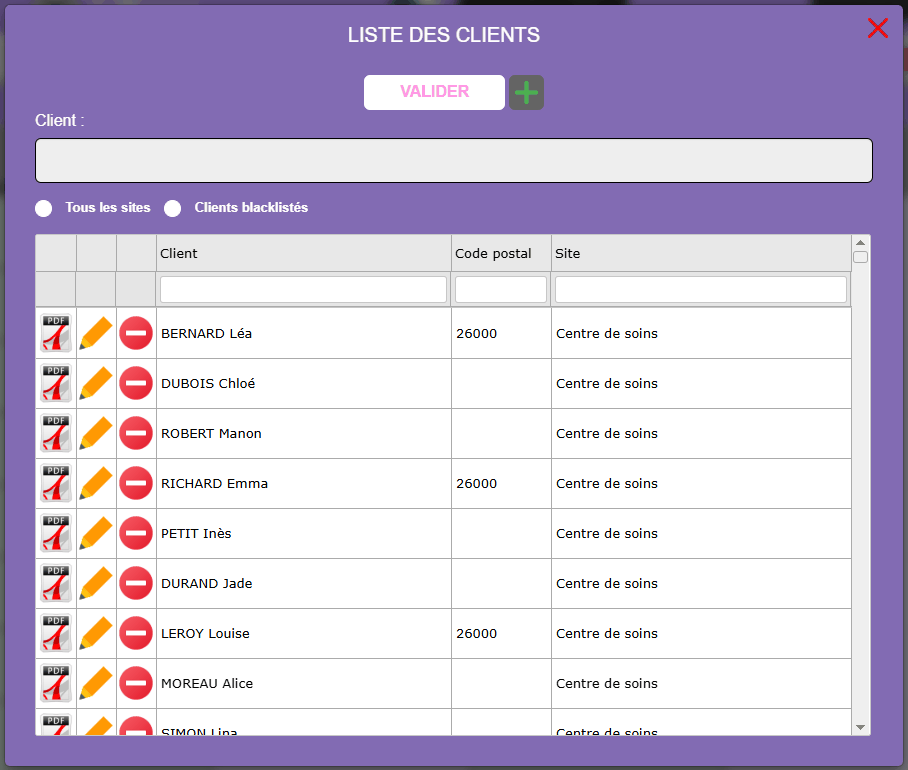
- « Tous les sites » étend la liste aux clientes des autres sites ; « Clients blacklistés » affiche les clientes en liste noire.
- L'icône PDF de la ligne édite les rendez-vous à venir de la cliente (point 9).
- Le crayon ouvre la fiche de la cliente : nom, prénom, e-mail, téléphone, commentaire.
- Le sens interdit met la cliente en liste noire, avec une date et un motif ; le même clic sur une cliente déjà en liste noire l'en retire.
Nouvelle cliente : cliquez sur le « + » vert à côté de « Valider ». Quatre champs apparaissent : nom, prénom, e-mail, téléphone. Le nom et le prénom sont obligatoires. Cliquez sur « Valider » : la cliente est créée et sélectionnée.
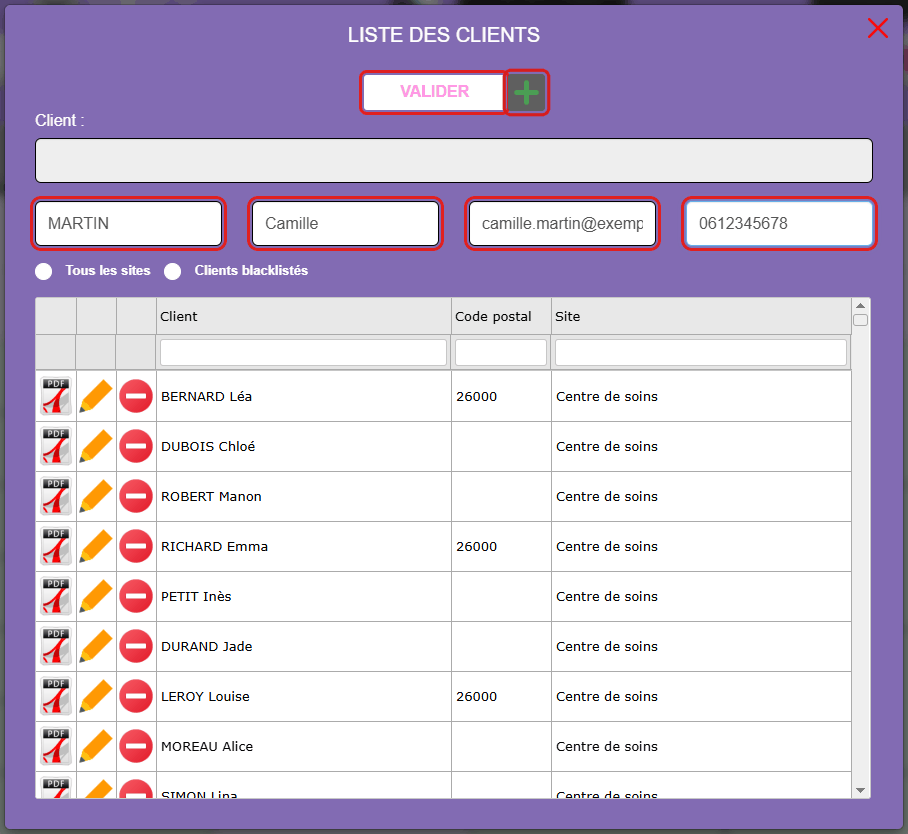

Si un rendez-vous est sélectionné au moment où vous choisissez une cliente, elle lui est affectée.
Glissez une prestation du bloc « Prestations » vers la colonne de la cabine, à l'heure de début. Le rendez-vous est créé avec la durée de la prestation, au nom de la cliente sélectionnée.
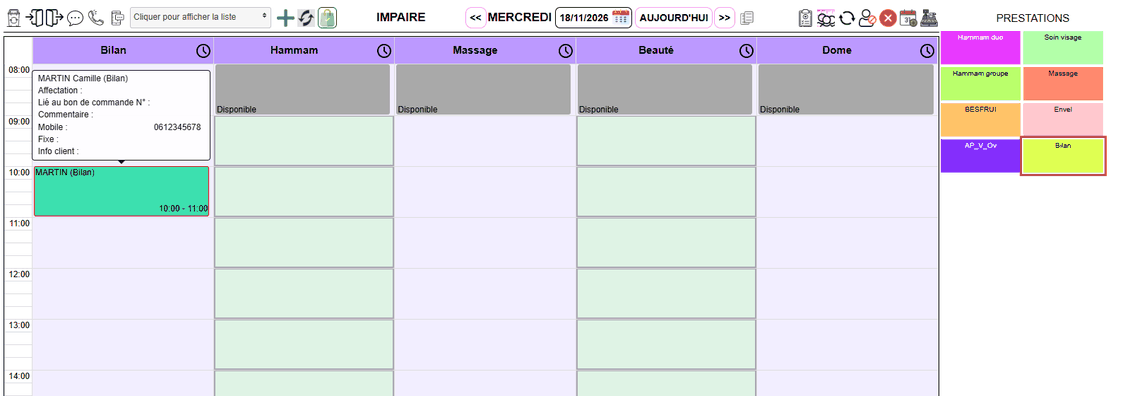
- Sans cliente sélectionnée, la liste des clientes s'ouvre pour la choisir.
- Une cliente peut avoir plusieurs prestations dans le même rendez-vous : sélectionnez le rendez-vous puis glissez la prestation suivante. Votre paramétrage peut limiter leur nombre (« Vous avez atteint la limite du nombre de prestations sur ce RDV. »).
- Chaque cabine a ses prestations autorisées. Sur une cabine non autorisée, le planning affiche « Cette cabine n'a pas l'autorisation d'effectuer cet article. » et, selon votre paramétrage, refuse ou accepte le rendez-vous. Hors des heures d'ouverture de la cabine : « Cette cabine n'est pas disponible. »
- À une date déjà passée, le planning prévient : « Attention : ce RDV est placé à une date antérieure à aujourd'hui. » sans l'empêcher.
- Si l'affectation à un bon de commande est activée pour votre centre, une fenêtre propose les bons de commande de la cliente ; « Valider » rattache le rendez-vous et affiche le récapitulatif (soins restants, dernier rendez-vous, règlement), « Ignorer » passe outre.
- Selon le paramétrage, la prestation part aussitôt dans le panier du rendez-vous (voir Caisse).
Autre méthode : cliquez sur la prestation (elle s'entoure de jaune), puis sélectionnez le créneau à la souris dans la colonne de la cabine.
Au survol, une infobulle montre la cliente, la personne affectée, le bon de commande lié, le commentaire, les téléphones et l'information de la cliente.
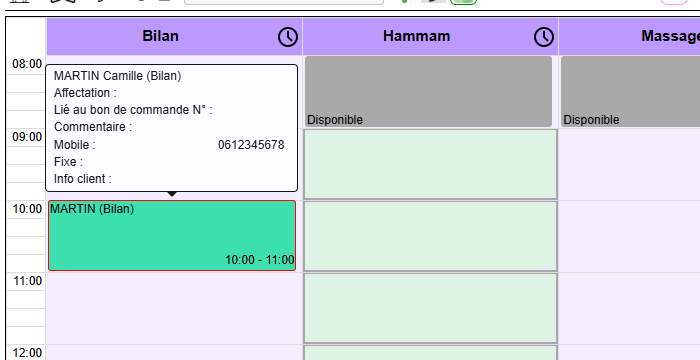
Un clic sur le rendez-vous le sélectionne : il passe en vert, la cliente s'affiche dans l'en-tête et son panier dans le bloc du bas. Les prestations d'un même rendez-vous se sélectionnent ensemble.
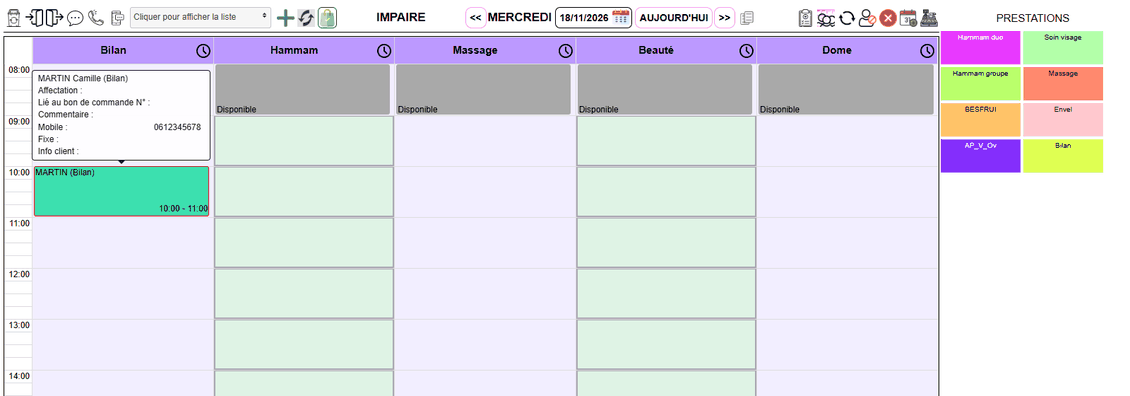
- Déplacer : glissez le rendez-vous vers une autre heure ou une autre cabine. Le planning demande « Êtes-vous sûr de bien vouloir déplacer ce rdv ? »
- Allonger ou raccourcir : étirez le bas du rendez-vous. Le planning demande confirmation de la modification.
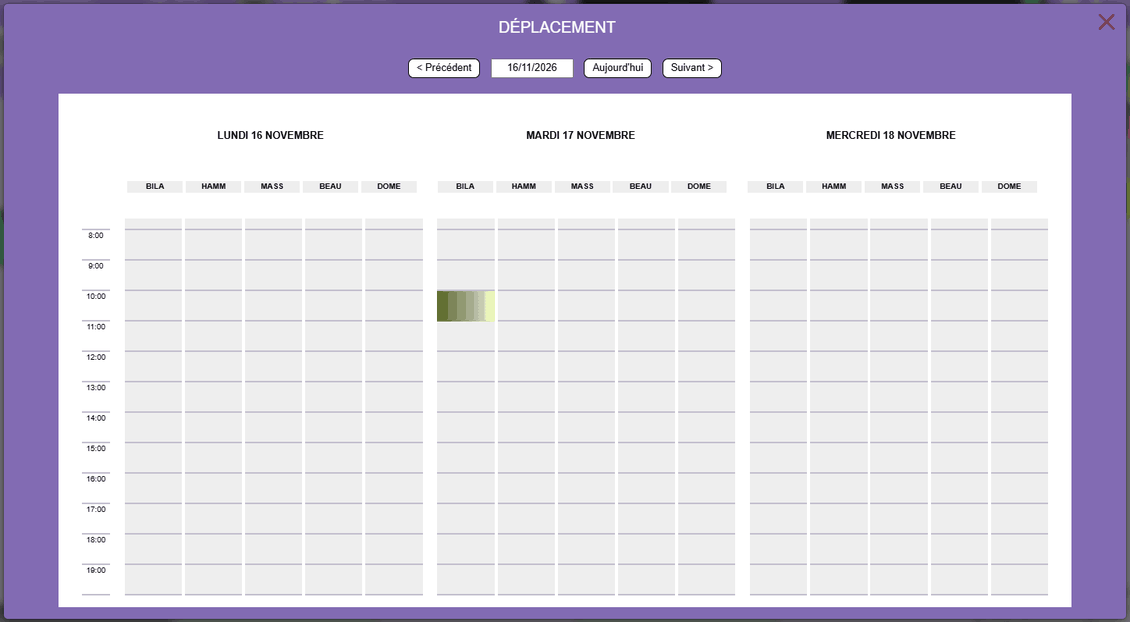
- Déplacer vers un autre jour : sélectionnez le rendez-vous puis cliquez sur « Déplacement RV » (barre d'outils, à droite). La fenêtre « Déplacement » montre trois jours avec les cabines disponibles et leurs rendez-vous ; « Précédent », « Suivant » et la date changent de période. Cliquez sur l'heure voulue dans la colonne de la cabine : tout le rendez-vous y est déplacé, et le planning s'ouvre sur ce jour.
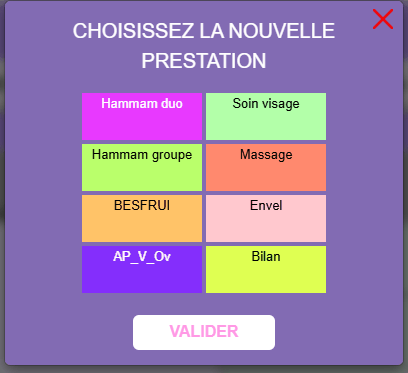
- Changer de prestation : sélectionnez le rendez-vous puis « Modification prestation » ; cliquez sur la nouvelle prestation et sur « Valider » (un double-clic valide directement).
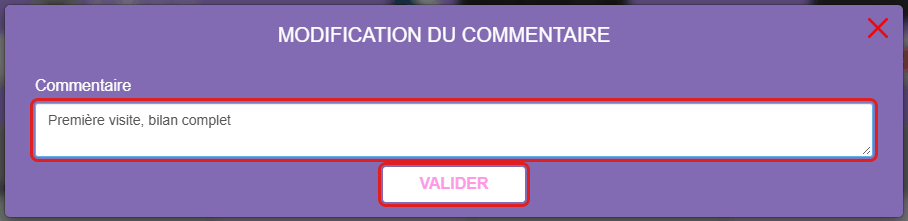
- Commentaire : sélectionnez le rendez-vous puis la bulle de la barre d'outils. Le texte s'enregistre avec « Valider » ; le rendez-vous affiche alors une bulle et l'infobulle montre le texte.
- Affecter une personne du salon : sélectionnez le rendez-vous puis « Affectation RDV » (le « + » vert à droite du filtre du personnel). Choisissez la personne et validez : son nom s'inscrit en bas du rendez-vous.

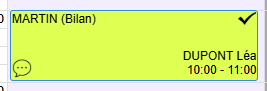
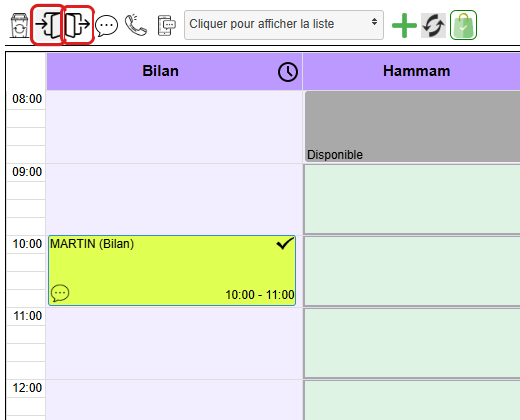
- « Arrivé » (porte ouverte) : la cliente est arrivée, une coche s'affiche sur le rendez-vous. « Parti » (porte fermée) : elle est partie, l'icône change. Un second clic retire le statut.
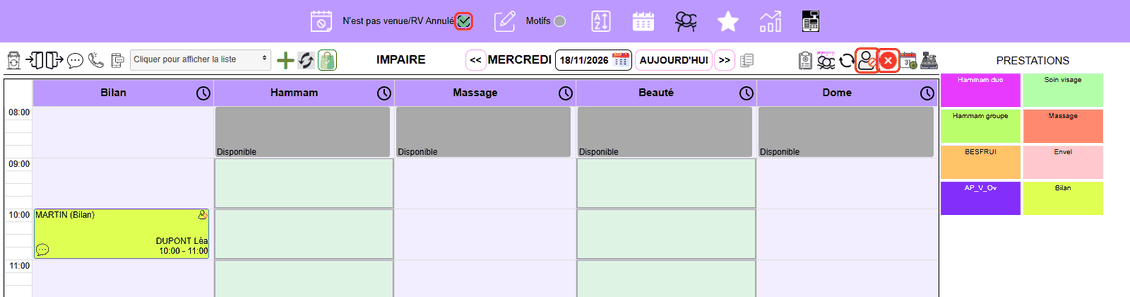
- « N'est pas venue » (à droite de la barre) : la cliente ne s'est pas présentée. Le statut remplace les précédents et s'inscrit dans l'historique de la cliente. Un second clic le retire.
- « RV Annulé » (croix rouge) : annule tout le rendez-vous. Si un panier lui est lié, le planning demande s'il faut le supprimer aussi.
Une fois posés, « N'est pas venue » et « RV Annulé » masquent le rendez-vous. Pour le revoir, cochez « N'est pas venue/RV Annulé » dans la barre de paramétrage : il réapparaît avec son icône.
Les règles détaillées de ces statuts sont dans Règles de gestion.

Sélectionnez le rendez-vous puis cliquez sur la corbeille. Le planning demande confirmation, puis s'il faut aussi supprimer le panier du rendez-vous. Un rendez-vous dont le ticket de caisse est déjà réglé et imprimé ne peut plus être supprimé : « Le ticket de ce panier rdv est soldé, vous ne pouvez pas le supprimer ! »
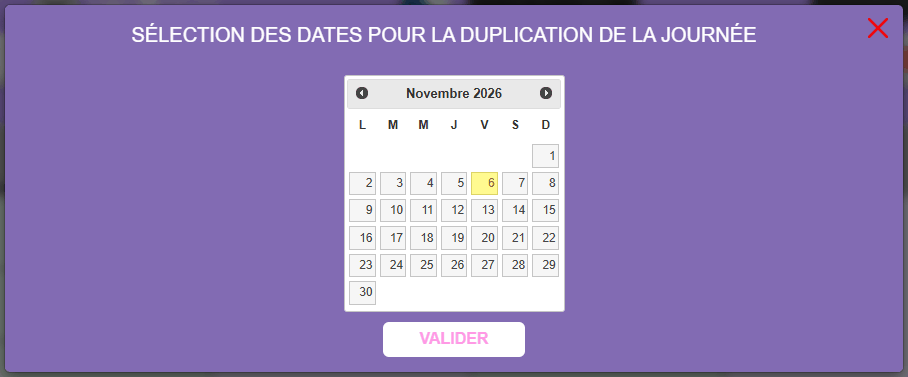
L'icône à droite de « >> » copie tous les rendez-vous de la journée affichée vers d'autres dates. Cliquez sur les dates voulues dans le calendrier, puis sur « Valider ». Le planning vérifie la disponibilité des cabines, signale les conflits et confirme « La copie a bien été effectuée ! »
- Appeler (téléphone) : avec une cliente sélectionnée, le planning demande « Voulez-vous appeler … ? » puis lance l'appel sur votre ligne, si votre poste est raccordé au service d'appel.
- Envoyer SMS : avec une cliente sélectionnée, la fenêtre « Saisie d'un SMS » affiche son numéro ; tapez le message et validez. Le planning confirme « SMS envoyé ! » Sans numéro de portable ni de fixe sur la fiche : « Ce client n'a pas de numéro, vous ne pouvez pas envoyer de SMS. »
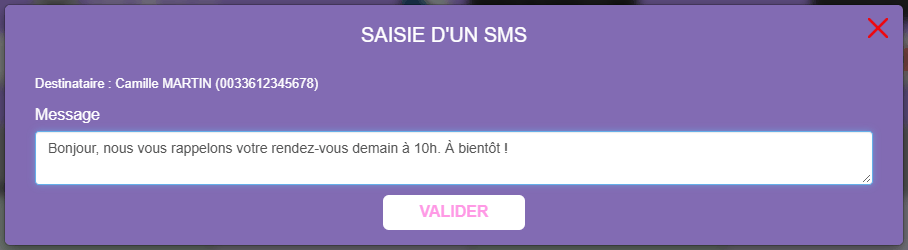
Le rappel automatique par SMS la veille du rendez-vous, s'il est activé pour votre centre, part sans intervention.
Rendez-vous à venir : dans la liste des clientes, l'icône PDF de la ligne produit la feuille des prochains rendez-vous de la cliente (date, prestation, cabine, commentaire), à lui remettre. Les rendez-vous annulés et ceux où elle n'est pas venue n'y figurent pas.

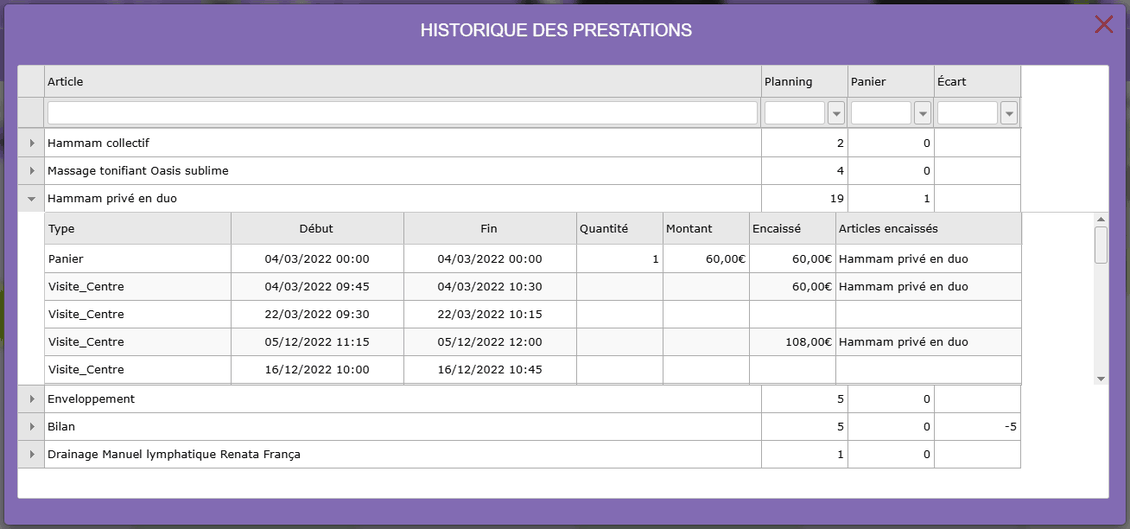
Historique des prestations : sélectionnez la cliente puis cliquez sur l'horloge de l'en-tête. Pour chaque article, la colonne « Planning » compte les rendez-vous, « Panier » les ventes encaissées, « Écart » la différence (un écart négatif signale une prestation prévue non encaissée). La flèche à gauche d'une ligne déplie le détail : chaque rendez-vous ou panier, le montant encaissé et les articles facturés.

De gauche à droite : corbeille (supprimer), Arrivé, Parti, Commentaire, Appeler, Envoyer SMS, le filtre du personnel (les rendez-vous des personnes cochées s'entourent de noir), Affectation RDV (+ vert), Modification prestation (flèches) et Affecter à un bilan (vert quand le rendez-vous est déjà lié à un bilan).

Après la date : Dupliquer la journée, puis Bilan (ouvre le module bilan du CRM), Calendrier du personnel (voir Cabines et personnel), Déplacement RV, N'est pas venue, RV Annulé, recharger le calendrier (désélectionne tout) et la caisse (voir Caisse). Les boutons absents de votre barre correspondent à des droits que vous n'avez pas.