Extranet client - Guide du client
L’extranet est votre espace sur le site de votre fournisseur. Vous y retrouvez vos devis, commandes, bons de livraison et factures, vous lui envoyez vos demandes de devis et vos commandes, et vous consultez son stock. Ce guide s’adresse à vous, client : votre fournisseur peut vous le transmettre tel quel.
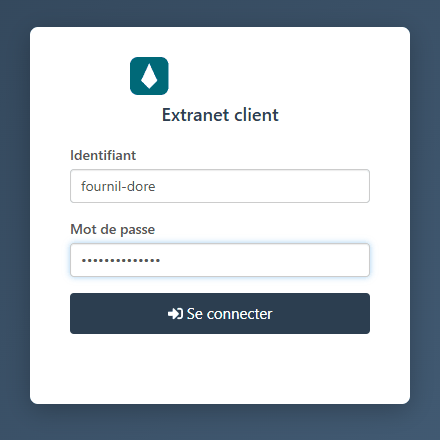
Votre fournisseur vous communique l’adresse de son extranet, votre identifiant et un mot de passe provisoire. Saisissez l’identifiant et le mot de passe, puis cliquez sur « Se connecter ».
À la première connexion, remplacez le mot de passe provisoire par le vôtre, dans « Mon compte » (point 7).
Vous avez oublié votre mot de passe : demandez-en un nouveau à votre interlocuteur habituel. Il vous en donne un provisoire, que vous remplacez de la même façon.
Après deux heures sans activité, l’extranet vous demande de vous identifier de nouveau.

Le menu en haut de l’écran donne accès aux pages que votre fournisseur vous a ouvertes : « Mes documents », « Mes demandes », « Nouvelle demande », « Stock ». Une page qui n’est pas dans votre menu ne vous est pas ouverte : demandez-la à votre interlocuteur si vous en avez besoin. Après la connexion, l’extranet s’ouvre sur la première d’entre elles.
À droite figurent le nom de votre société, « Mon compte » et « Déconnexion ».
La page « Mes documents » liste vos devis, commandes, bons de livraison et factures, les plus récents en premier.
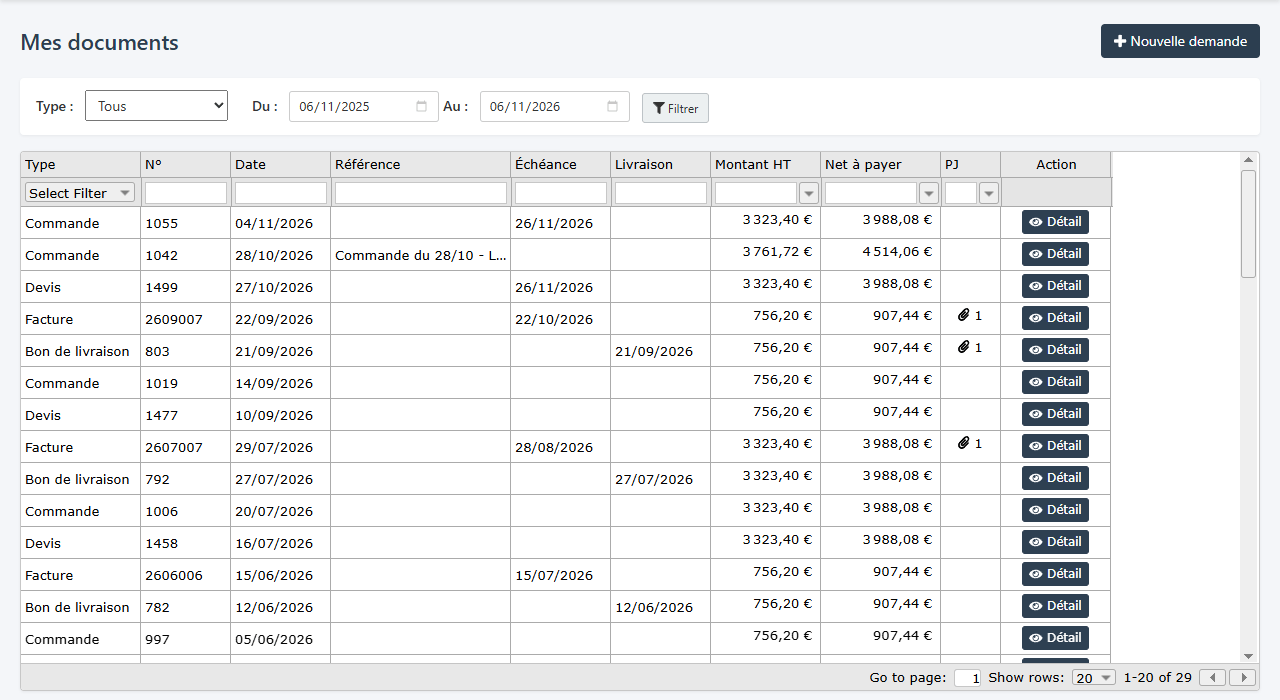
- « Type » limite la liste à un type de document ; « Du » et « Au » choisissent la période, par défaut les douze derniers mois. Cliquez sur « Filtrer » pour appliquer.
- La ligne de saisie sous les titres des colonnes filtre la liste : tapez un numéro, une date, une référence.
- La liste montre 500 documents au plus ; au-delà, un bandeau vous invite à réduire la période.
- La colonne « PJ » indique le nombre de fichiers que votre fournisseur a mis à votre disposition pour ce document (facture, bon de livraison signé…).
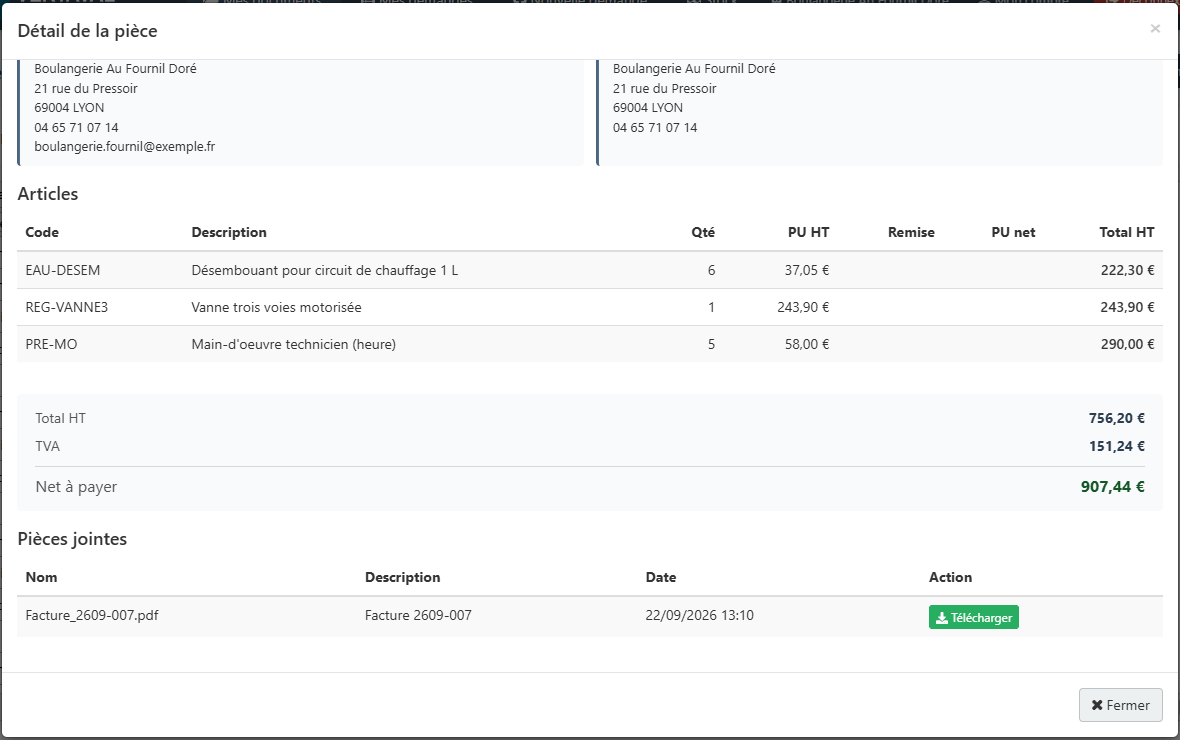
Le bouton « Détail » ouvre la fiche du document : dates, échéance, mode de paiement, état, adresses de facturation et de livraison, articles, remises et totaux.
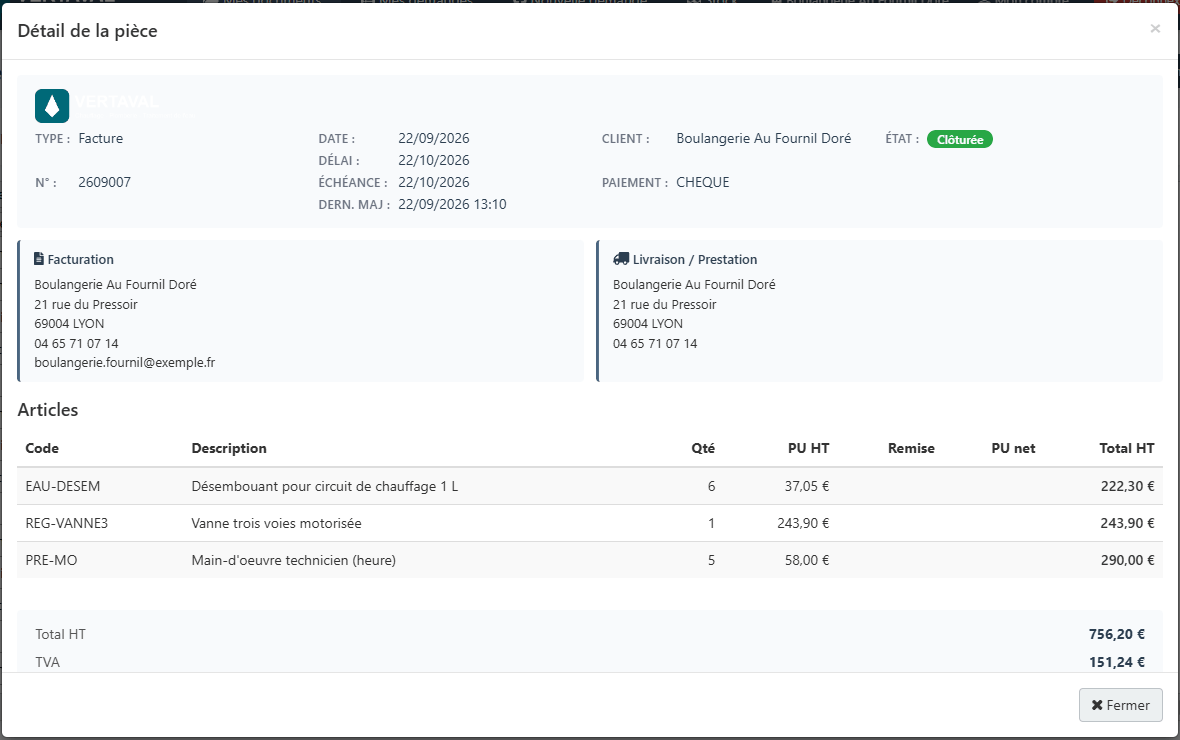
Plus bas, le bloc « Pièces jointes » propose les fichiers du document : cliquez sur « Télécharger ». Pour un devis ou une commande, le bouton « Télécharger en PDF » produit le document.
Cliquez sur « Nouvelle demande » dans le menu, ou sur le bouton du même nom en haut à droite de « Mes documents » et de « Mes demandes ».
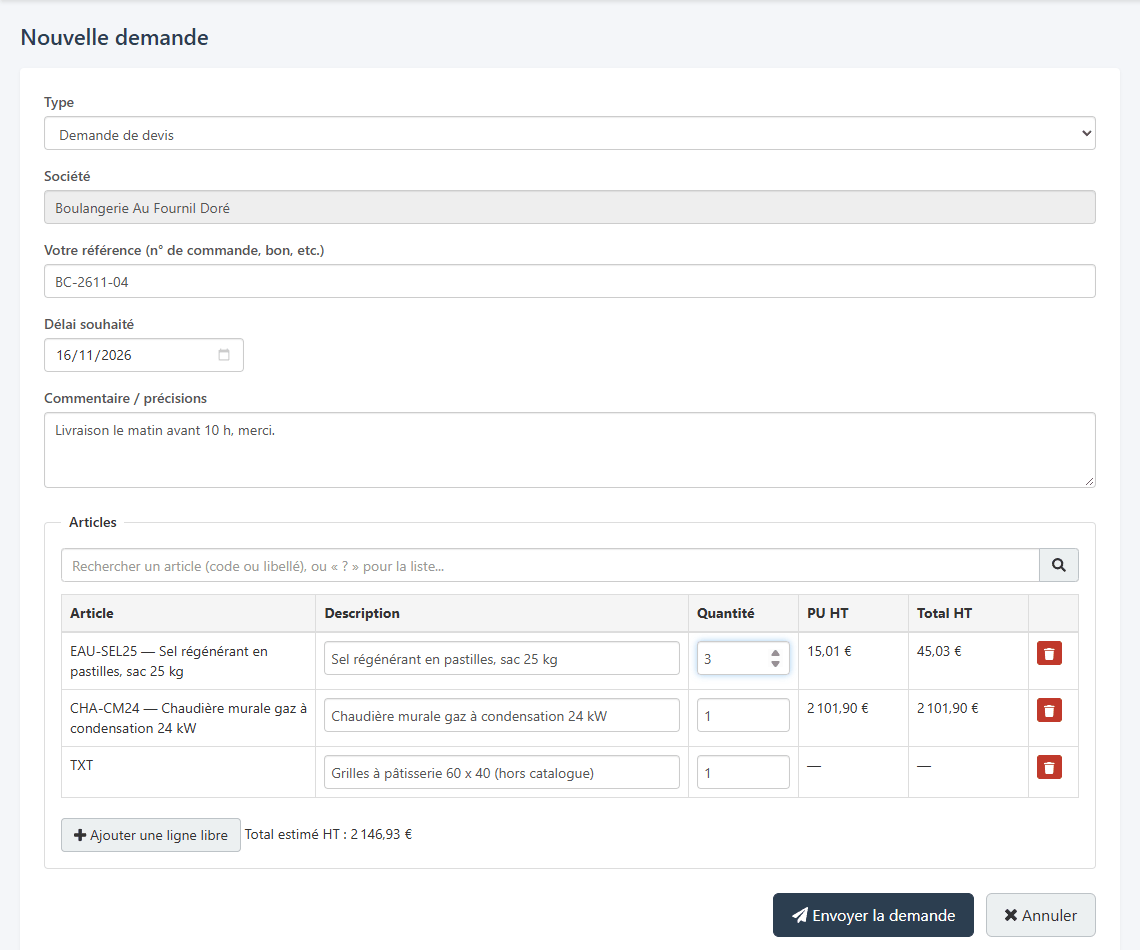
- « Type » : « Demande de devis » ou « Commande », selon ce que votre fournisseur vous propose.
- « Société » : si votre compte gère plusieurs sociétés, choisissez celle pour laquelle vous commandez.
- « Votre référence » (30 caractères au plus) : votre numéro de commande ou de bon, repris sur la pièce de votre fournisseur. « Délai souhaité » et « Commentaire / précisions » complètent la demande.
- « Articles » : tapez au moins deux caractères du code ou du libellé, puis cliquez sur l’article proposé. La liste ne contient que les articles de votre tarif, à votre prix.

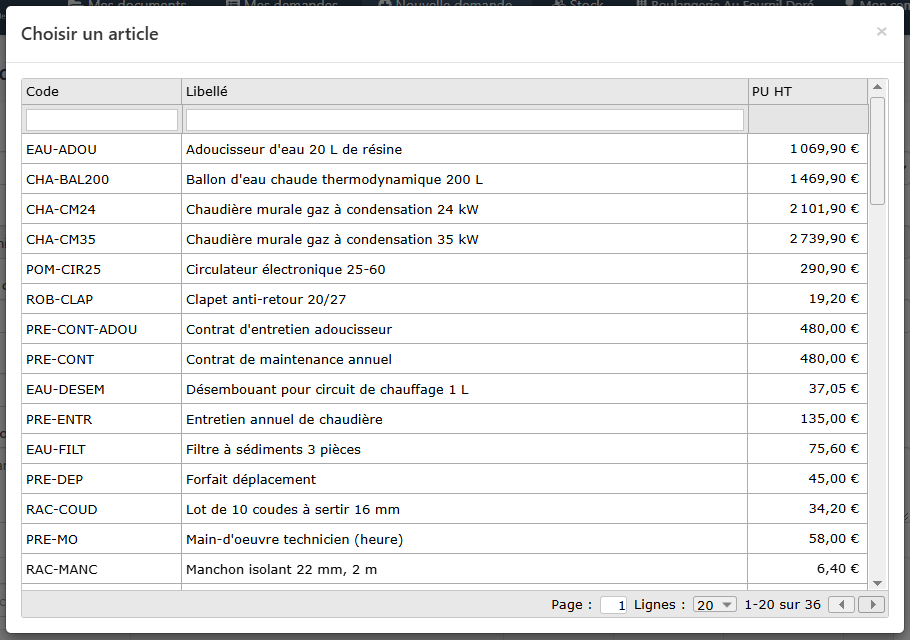
Pour parcourir tout votre tarif, tapez « ? » dans la zone de recherche ou cliquez sur la loupe : la fenêtre « Choisir un article » s’ouvre, avec un filtre par code et par libellé. Un clic sur une ligne ajoute l’article à la demande.
- Ajustez la quantité de chaque ligne ; la corbeille rouge retire une ligne.
- « Ajouter une ligne libre » sert à demander un produit hors catalogue : décrivez-le dans la colonne « Description ». Cette ligne n’a pas de prix : votre fournisseur la chiffre.
- Le « Total estimé HT » se met à jour à chaque modification ; le prix définitif est celui que vous confirmera votre fournisseur.
Cliquez sur « Envoyer la demande ». Un message vous donne son numéro (« Votre demande n°… a été enregistrée. Un commercial reviendra vers vous. »), puis la page « Mes demandes » s’affiche. « Annuler » abandonne la saisie.
La page « Mes demandes » liste les demandes envoyées depuis l’extranet, la plus récemment modifiée en premier : type, numéro, date, référence, statut, nombre de lignes, montant HT et date de dernière mise à jour. Le « Statut » est l’avancement indiqué par votre fournisseur. Les dates « Du » et « Au » sont vides par défaut : toutes vos demandes sont affichées.
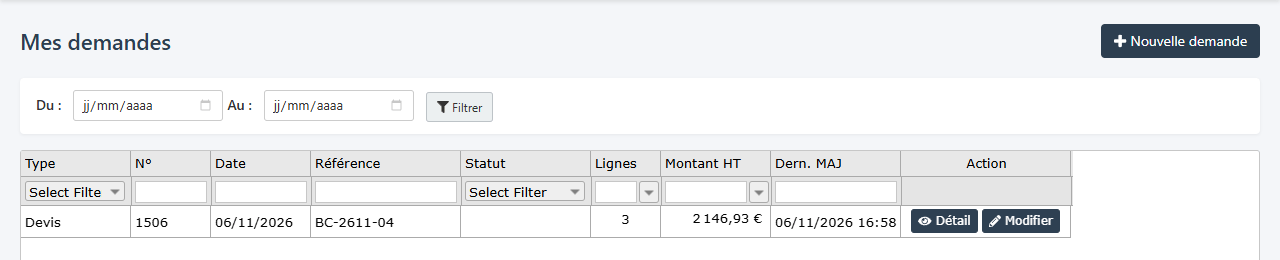
« Détail » ouvre la fiche de la demande.
« Modifier » reste proposé tant que votre fournisseur n’a pas pris en charge la demande. La page « Modifier la demande » s’ouvre, préremplie : la référence, le délai, le commentaire et les lignes se modifient ; le type et la société, non. Cliquez sur « Enregistrer les modifications » : le numéro et la date de la demande ne changent pas. Une fois la demande prise en charge, le bouton disparaît ; si elle l’a été pendant votre saisie, le message « Cette demande a été prise en charge et n’est plus modifiable. » s’affiche : contactez alors votre interlocuteur.
La page « Stock » montre les quantités disponibles chez votre fournisseur, par site, pour les articles de votre tarif. Une quantité de 5 ou moins s’affiche en jaune.
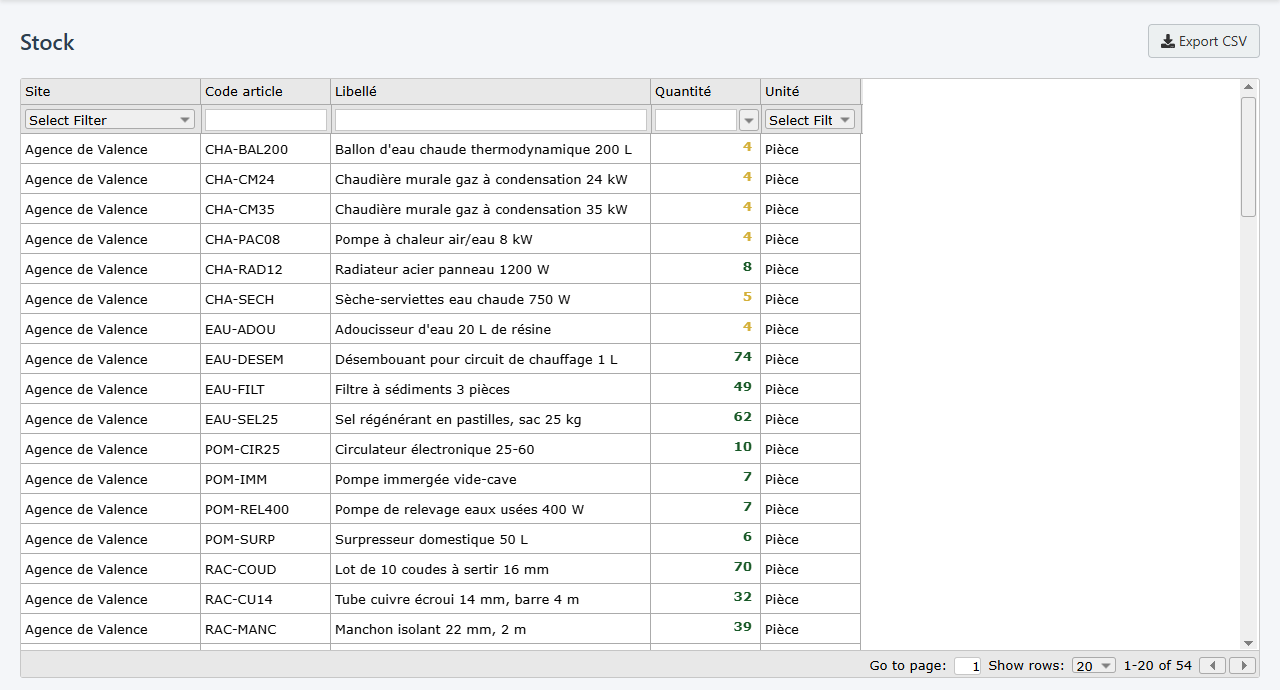
Filtrez par site, code ou libellé avec la ligne sous les titres. « Export CSV » enregistre la liste affichée dans un fichier qui s’ouvre avec Excel.
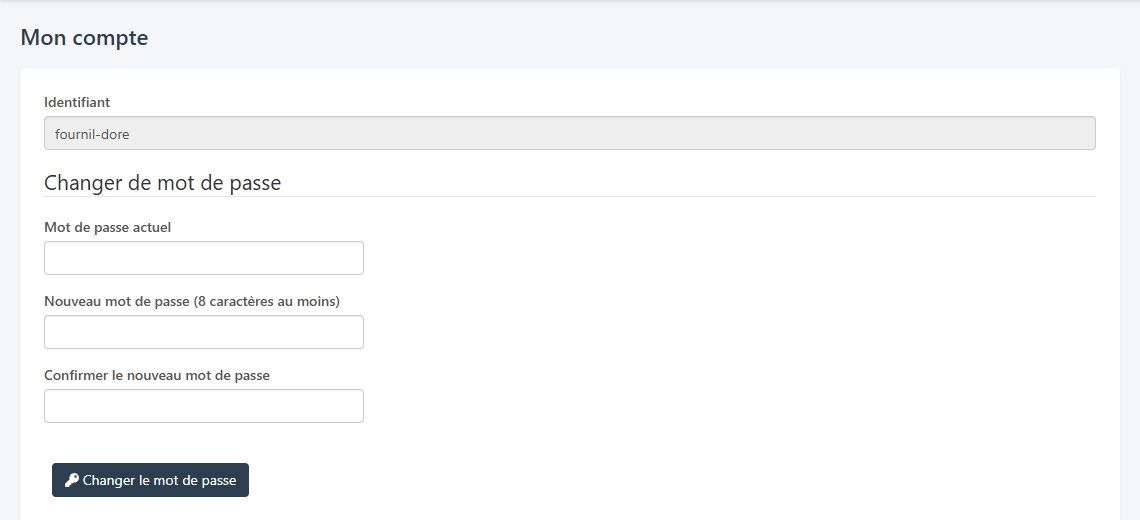
« Mon compte », en haut à droite, rappelle votre identifiant et permet de changer votre mot de passe : saisissez le mot de passe actuel, le nouveau (8 caractères au moins) et sa confirmation, puis cliquez sur « Changer le mot de passe ». Le message « Votre mot de passe a été changé. » le confirme.