Généralités
Les bases de l'interface de Nautile : se connecter, la fenêtre principale, les écrans de gestion et les listes. Les détails de chaque module sont dans les autres articles de la documentation.
Les captures de cette page montrent Nautile 10. Choisissez « Nautile 10 » dans « Écrans de », en haut à droite, pour les afficher.
Se connecter
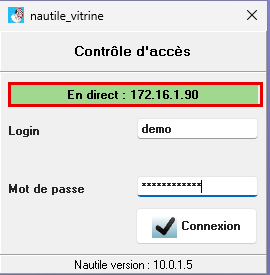
Au lancement, Nautile demande votre login et votre mot de passe, puis le bouton « Connexion ». Le bandeau vert « En direct » indique que Nautile joint directement votre serveur. Sur un poste qui travaille à distance, il est orange et indique « À distance ». Des identifiants refusés affichent « Login ou mot de passe refusé. »
La fenêtre principale
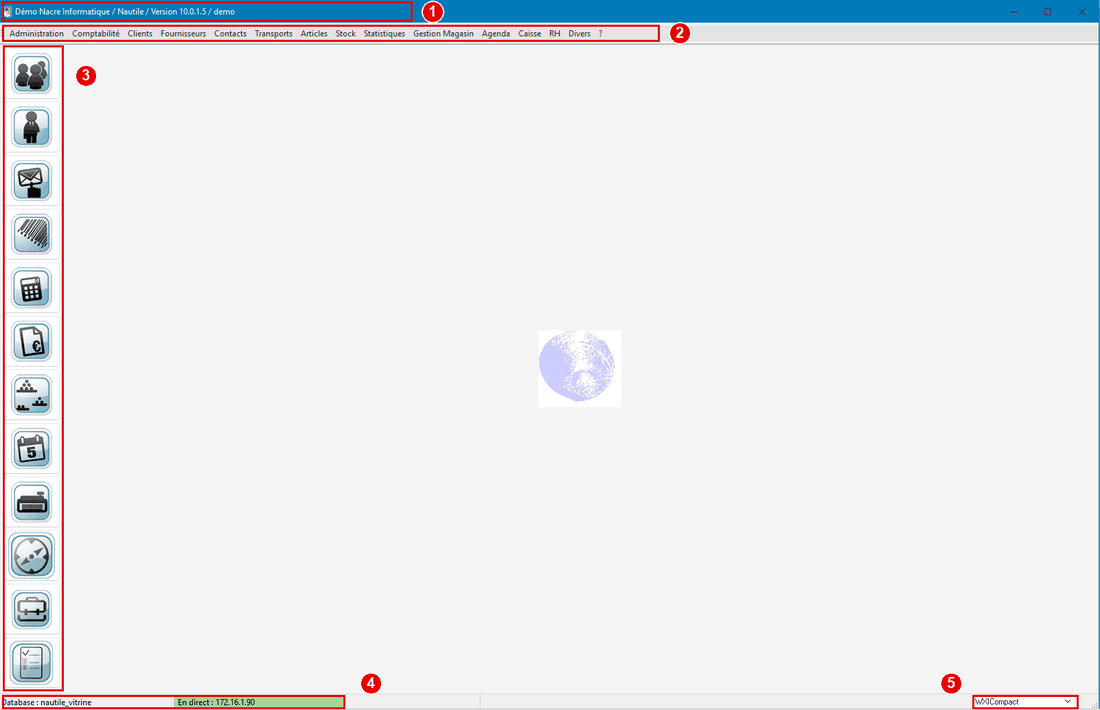
- Le titre : votre société, la version de Nautile et votre login.
- Les menus, par domaine (Clients, Fournisseurs, Articles, Stock…). Vous ne voyez que les menus que vos droits vous ouvrent : Gestion des droits.
- La barre d'icônes : un accès direct aux écrans les plus utilisés.
- La barre d'état : la base de données utilisée et le mode de connexion (« En direct »).
- Le thème d'affichage (Basic, Office 2019, WXI, WXICompact…), à choisir selon votre goût.
Plusieurs écrans peuvent être ouverts en même temps : le menu « Fenêtres » les liste et permet de passer de l'un à l'autre.

Les écrans de gestion
Clients, fournisseurs, articles… s'ouvrent sur le même modèle : la liste à gauche, la fiche de la ligne sélectionnée à droite.
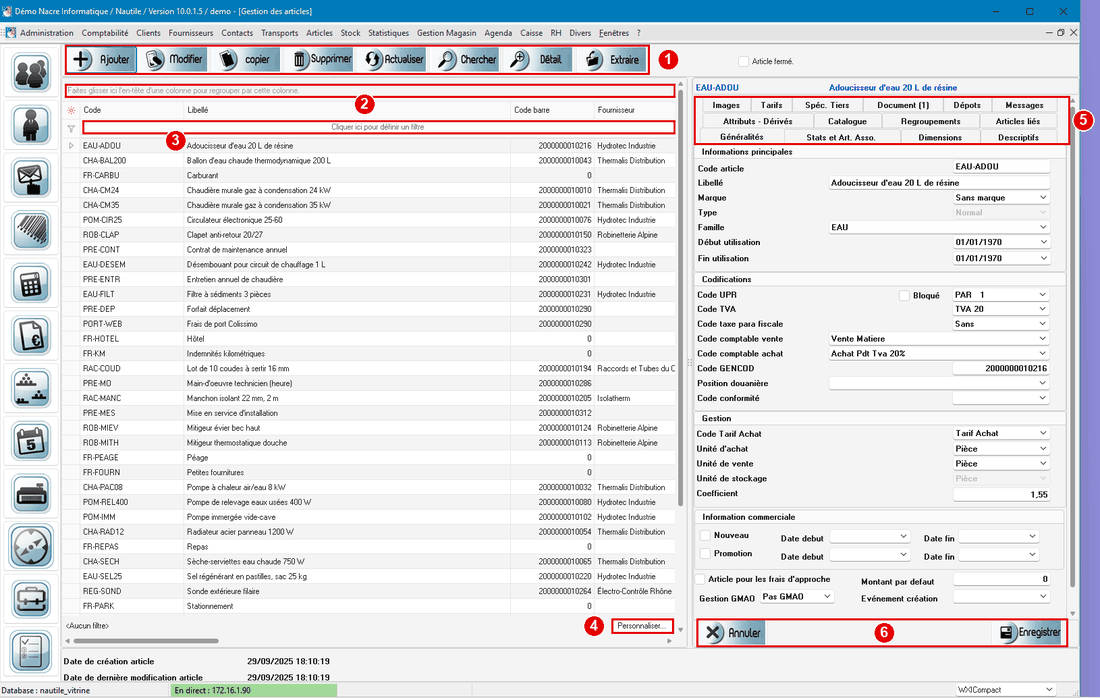
- Les boutons : Ajouter, Modifier, copier, Supprimer, Actualiser, Chercher, Détail, et Extraire pour exporter la liste.
- La zone de regroupement : faites-y glisser l'en-tête d'une colonne pour regrouper les lignes.
- La ligne de filtre : « Cliquer ici pour définir un filtre » sous chaque colonne.
- « Personnaliser… » : choisir les colonnes affichées.
- Les onglets de la fiche.
- « Enregistrer » valide les modifications de la fiche ; « Annuler » revient aux valeurs enregistrées.
Largeur, ordre, tri et filtres des colonnes sont retenus pour votre compte : vous retrouvez vos listes telles que vous les avez laissées, y compris sur un autre poste. Le détail : Organiser ses colonnes.
Obtenir de l'aide
- Menu « ? », « Documentation utilisateur » : ouvre cette documentation dans votre navigateur.
- Menu « ? », « Envoyer un mail à support » : écrire au support de Nacre Informatique.
Pour aller plus loin
- Charte graphique : les modes de navigation (onglets, tableau, pleine page, plusieurs fenêtres).
- Saisie de pièces et Saisie pleine page.
- Documents Nautile : les états d'une pièce.