Extranet client - Gestion des accès
L’extranet client est l’espace web où vos clients consultent leurs documents (devis, commandes, bons de livraison, factures), vous envoient leurs demandes de devis et leurs commandes, et consultent votre stock. Il s’ouvre à l’adresse de votre CRM suivie de « /extranet/ », par exemple https://crm.n-info.fr/votre-societe/extranet/.
Ce guide s’adresse aux utilisateurs du CRM qui ouvrent les accès et traitent les demandes. Ce que voit le client est décrit dans le guide Extranet client : guide du client, que vous pouvez lui transmettre.
- Mise en service
- Le droit de gérer l’extranet
- Ouvrir un accès client
- Régler les droits d’un client
- Mot de passe oublié
- Fermer un accès
- Rendre un fichier visible
- Recevoir et traiter les demandes
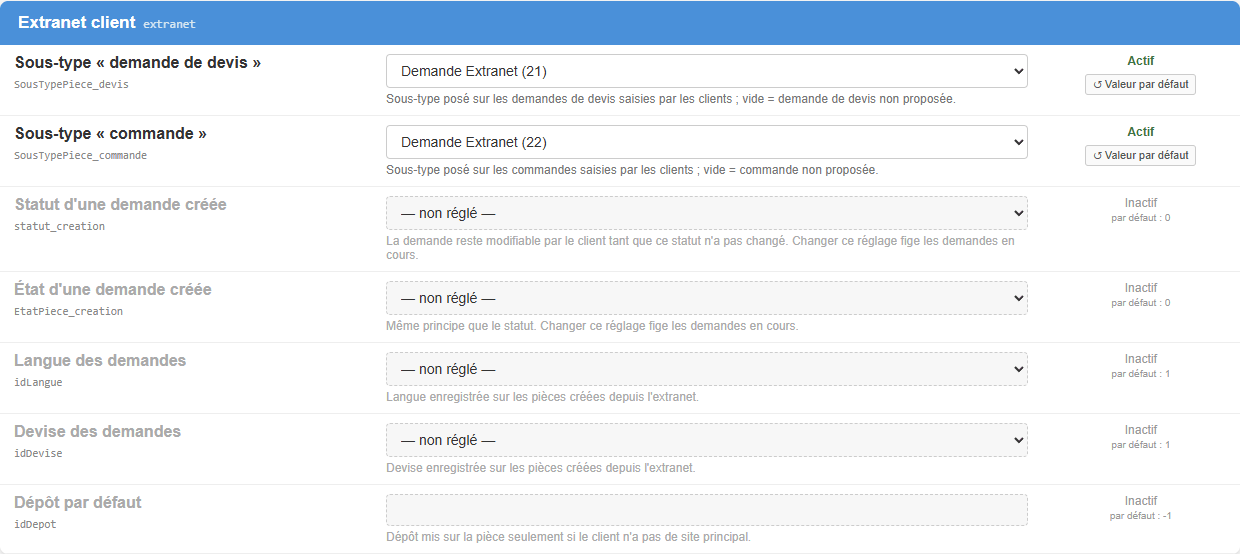
La mise en service se demande à Nacre Informatique. Elle se règle dans la section « Extranet client » de la Configuration web du CRM (roue dentée en haut à droite, puis « confweb ») :
- « Sous-type demande de devis » et « Sous-type commande » : le sous-type de pièce « Demande Extranet » posé sur les demandes de vos clients. Un type sans sous-type n’est pas proposé au client ; sans aucun des deux, la saisie de demandes est indisponible.
- « Statut d’une demande créée » et « État d’une demande créée » : le client peut modifier sa demande tant que ce statut et cet état n’ont pas changé.
- Langue, devise et dépôt par défaut des demandes.
Deux autres réglages servent l’extranet : les éditions PDF des devis et des commandes (section « Devis »), sans lesquelles le client ne peut pas télécharger le PDF d’un devis ou d’une commande, et la catégorie d’évènement des devis, sans laquelle aucun évènement ni aucun mail ne prévient le représentant d’une nouvelle demande.
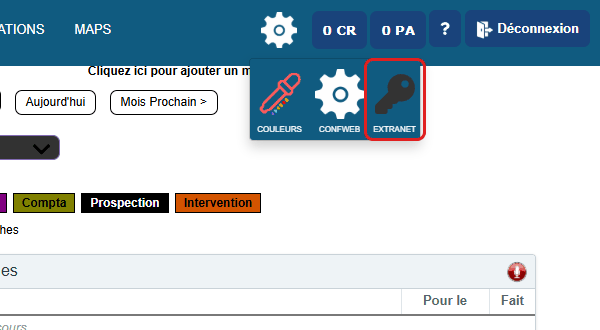
Dans Nautile, la gestion des droits d’accès d’un utilisateur comporte le droit « Gestion de l’extranet (CRM) ». Coché, il ajoute l’entrée « extranet » sous la roue dentée, en haut à droite du CRM. Cette entrée ouvre la fenêtre « Droits extranet ». Le droit ne donne pas accès au reste du paramétrage du CRM.
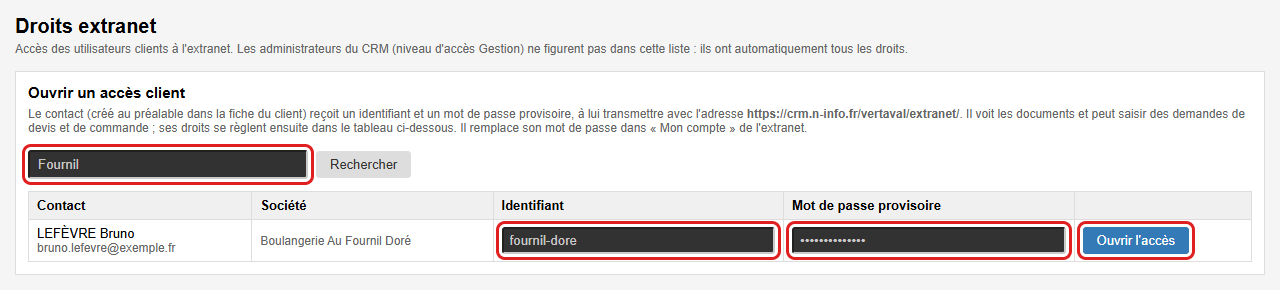
L’accès se donne à un contact du client, créé au préalable dans la fiche du client (dans Nautile ou dans le CRM), non clos et sans accès.
- Dans le cadre « Ouvrir un accès client », tapez au moins deux caractères du nom, de l’e-mail ou de la société du contact, puis cliquez sur « Rechercher ».
- Sur la ligne du contact, vérifiez l’« Identifiant » (son e-mail est proposé ; sans espace, et propre à ce contact) et saisissez un « Mot de passe provisoire » de 8 caractères au moins.
- Cliquez sur « Ouvrir l’accès ».
Le message de confirmation rappelle l’identifiant et l’adresse de l’extranet. Communiquez-les au client avec le mot de passe provisoire ; il le remplace dans « Mon compte » de l’extranet.
Le contact reçoit d’emblée les droits « Mes documents » et les demandes de devis et de commande au niveau « 4 - création » ; le stock n’est pas ouvert. Dans Nautile, son niveau d’accès devient « Site Internet » : c’est le même réglage, vu des deux côtés. Un accès « Site Internet » posé dans Nautile ouvre aussi la connexion, mais sans aucun droit tant qu’ils ne sont pas réglés dans « Droits extranet ».
Un contact « Site Internet » qui se connecte à l’adresse du CRM arrive directement sur l’extranet.
Le tableau de la fenêtre « Droits extranet » liste les contacts qui ont un accès, avec leur société. Le champ « Filtrer par nom, login ou société » réduit la liste. Les utilisateurs du CRM (accès Gestion) n’y figurent pas : ils ont tous les droits sur l’extranet, pour tous les clients.
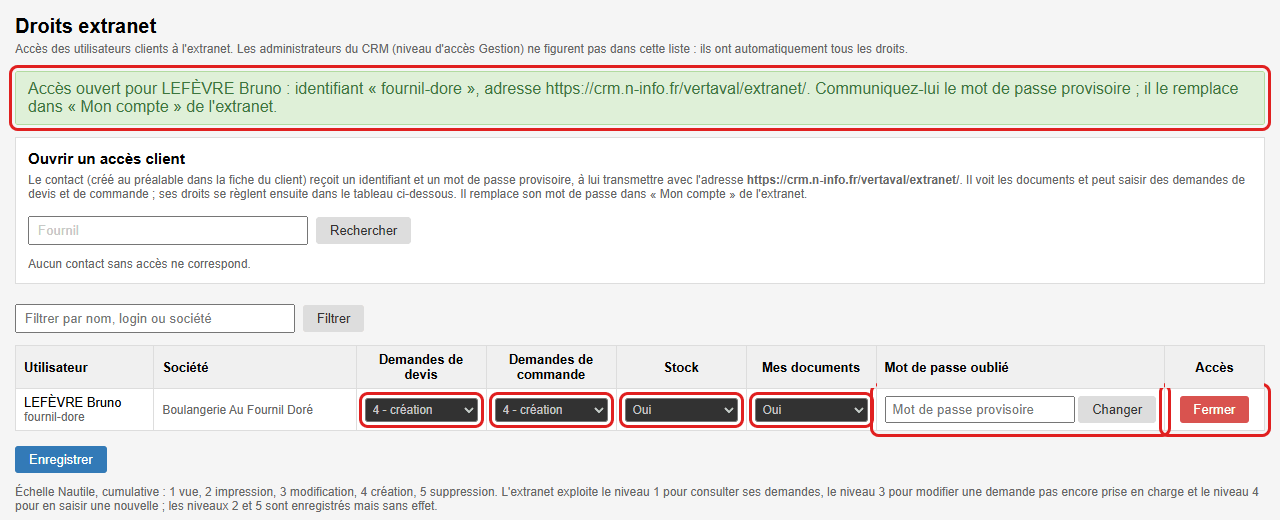
- « Demandes de devis » et « Demandes de commande » : 0 aucun accès ; 1 vue (voir ses demandes) ; 3 modification (modifier une demande pas encore prise en charge) ; 4 création (envoyer de nouvelles demandes). Les niveaux 2 et 5 sont sans effet sur l’extranet.
- « Stock » : Oui ou Non, accès à la page Stock (articles de son tarif, tous vos dépôts).
- « Mes documents » : Oui ou Non. Ce droit montre au client tous les devis, commandes, bons de livraison et factures de sa société, avec leurs montants : ne l’ouvrez qu’aux personnes qui peuvent les voir.
Cliquez sur « Enregistrer ». Le client ne voit plus que les pages autorisées ; sans aucun droit, il arrive sur une page « Accès refusé ».
L’extranet n’envoie pas de lien de réinitialisation : un client qui a perdu son mot de passe vous le signale. Dans la colonne « Mot de passe oublié » de sa ligne, saisissez un mot de passe provisoire (8 caractères au moins) et cliquez sur « Changer ». Communiquez-le au client ; il le remplace dans « Mon compte ».
Le bouton rouge « Fermer », dans la colonne « Accès », retire l’accès d’un client, après confirmation. Le contact redevient un simple contact de son client : son identifiant, son mot de passe et ses droits extranet sont effacés, et sa connexion en cours est coupée. Le contact lui-même reste dans la fiche du client ; vous pourrez lui rouvrir un accès plus tard.
Dans Nautile, mettre le niveau d’accès du contact sur « Aucun accès » l’empêche aussi de se connecter ; ses droits extranet restent alors enregistrés.
Le client voit toutes les pièces de sa société dans « Mes documents », mais seulement les fichiers que vous lui rendez visibles.
Dans le CRM, ouvrez le devis ou la commande, cliquez sur le bouton « fichier(s) lié(s) » et cochez la colonne « Extranet » de chaque fichier que le client doit voir.
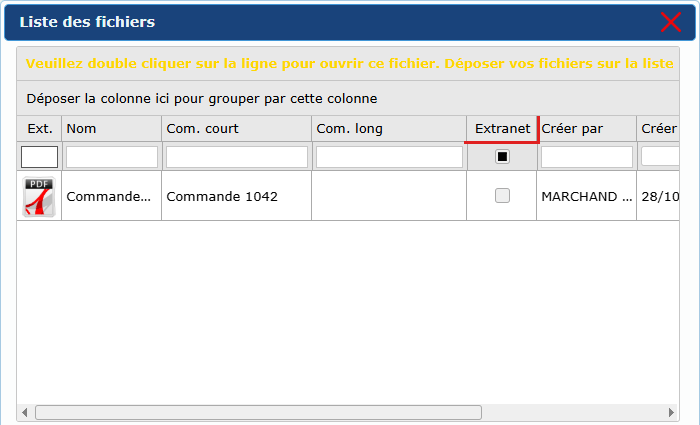
Dans Nautile, la même case « Extranet » se trouve dans l’onglet Documents de la saisie de pièce : c’est là qu’on la coche pour les factures et les bons de livraison. Un sous-type de pièce réglé dans Nautile pour mettre ses documents sur l’extranet par défaut coche la case de lui-même, y compris pour un fichier déposé depuis le CRM.
Une demande envoyée par un client crée un devis (ou une commande) au sous-type « Demande Extranet », à l’état « En cours de saisie ». La pièce reprend les réglages du client : représentant, tarif, régime de taxe, contact par défaut, mode de paiement, site de livraison, échéance et dépôt. La référence saisie par le client va dans « Référence », son délai souhaité dans « Délai décision client ». Les lignes libres sont sur l’article texte (TXT), sans prix : chiffrez-les.
Le représentant du client est prévenu :
- un évènement est créé à la date du jour, rattaché au client et à la demande, et affecté au représentant ; il figure dans son historique des évènements, par exemple par le bouton « PA » de l’entête du CRM ;
- si le représentant a une adresse e-mail, il reçoit un mail « Nouvelle demande de devis extranet » (ou « Nouvelle commande extranet ») avec un lien vers l’évènement.
Dans le CRM, menu Consultations, Pièces, Devis (ou Commande), la demande apparaît avec le contact du client comme créateur. Filtrez la colonne « Sous Type » sur « Demande Extranet » pour ne voir que les demandes.
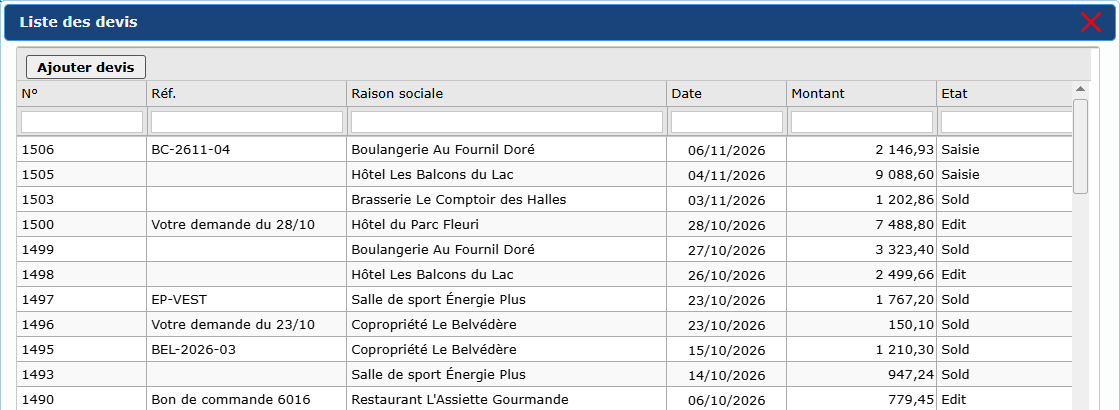
Dans Nautile, les demandes s’affichent dans la liste des devis si le sous-type « Demande Extranet » fait partie des sous-types visibles par l’utilisateur.
Dès que vous changez le statut ou l’état de la demande, elle est prise en charge : le client ne peut plus la modifier.