RDV en ligne - Guide du gestionnaire
Pour la personne du salon, de l’institut ou du cabinet qui règle la prise de rendez-vous en ligne. Il lui faut un compte Nautile et le droit « RDV en ligne » (page 306), donné par l’administrateur de Nautile dans la gestion des droits. Le guide destiné à vos clients est l’article « RDV en ligne : guide du client ».
- Le principe
- Se connecter
- Choisir le site
- Les réglages d’un site
- Les prestations
- Les cabines et le choix du client
- Ce qui ferme un créneau
- Les rendez-vous pris en ligne
- Les messages envoyés au client
- Ouvrir un site, pas à pas
Vos clients prennent rendez-vous sur le web à toute heure. Le rendez-vous arrive dans votre planning, dans la cabine et à l’heure choisies, comme si vous l’aviez saisi au comptoir. Vous n’avez rien à saisir deux fois : les cabines, leurs horaires, les absences et les prestations sont ceux de votre planning.
Ce que vous réglez dans l’écran décrit ici, c’est seulement ce que le planning ne dit pas : quelles prestations vous ouvrez en ligne, sous quel nom, combien de temps à l’avance, et jusqu’à quand un client peut annuler.
Nacre Informatique vous communique l’adresse de l’écran de réglages. Connectez-vous avec votre identifiant et votre mot de passe Nautile.
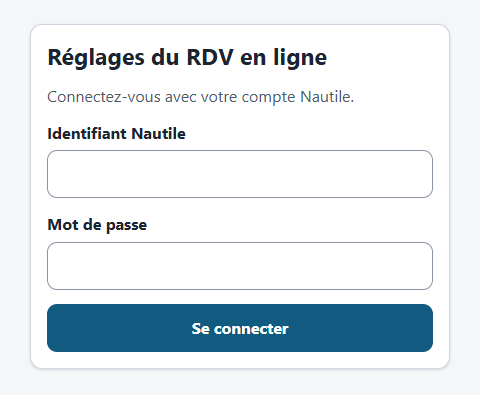
Un compte qui n’a pas le droit « RDV en ligne » est refusé, avec un message qui le dit. Un droit de consultation seulement ouvre l’écran en lecture seule : tout se voit, rien ne s’enregistre. Après une période sans activité, l’écran demande de se reconnecter.
En tête de l’écran, chaque site de votre société est une carte avec son état (« Ouvert en ligne » ou « Fermé en ligne »), sa ville et son nombre de cabines actives. Cliquez sur un site pour ouvrir sa fiche, en quatre sections : « Réglages », « Prestations », « Cabines du planning », « Réservations ». Les liens sous les cartes y mènent directement.

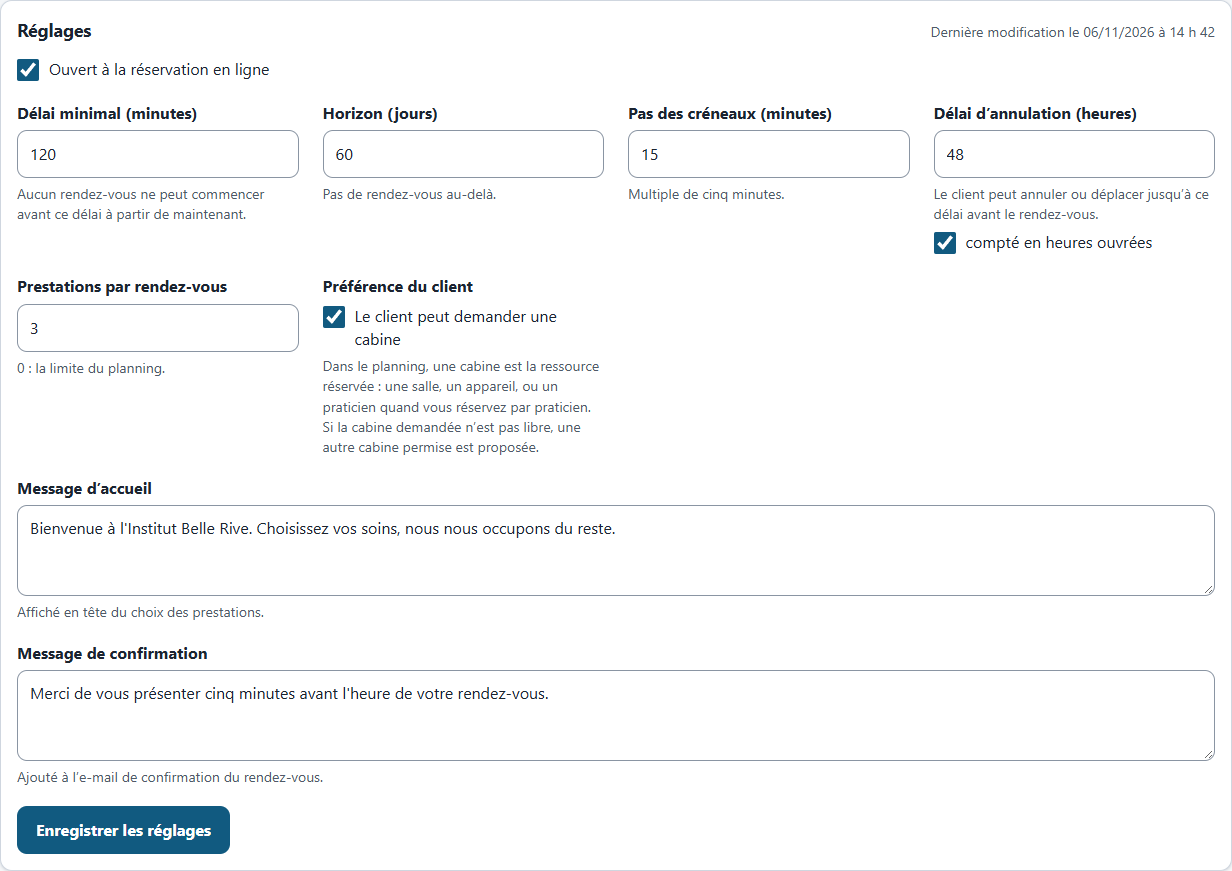
| Ouvert à la réservation en ligne | décoché, le site n’apparaît plus sur la page de vos clients ; les rendez-vous déjà pris restent |
| Délai minimal (minutes) | pas de rendez-vous à moins de ce délai de l’instant présent : le temps de vous organiser |
| Horizon (jours) | nombre de jours ouverts à la réservation à partir d’aujourd’hui |
| Pas des créneaux (minutes) | écart entre deux heures proposées : 15 minutes donne 9 h 00, 9 h 15, 9 h 30… Multiple de cinq minutes. Une cabine découpée en blocs dans le planning ne suit pas ce pas : on n’y réserve qu’au début d’un bloc |
| Délai d’annulation (heures) | jusqu’à quand le client peut annuler ou déplacer lui-même ; passé ce délai, il doit vous appeler |
| compté en heures ouvrées | les jours où le site est fermé ne comptent pas dans le délai d’annulation |
| Prestations par rendez-vous | combien de prestations un client peut enchaîner ; 0 reprend la limite du planning |
| Le client peut demander une cabine | il choisit parmi les cabines où sa prestation se fait (point 6) |
| Message d’accueil | affiché en tête du choix des prestations |
| Message de confirmation | affiché une fois le rendez-vous pris, et repris dans l’e-mail de confirmation |
Cliquez sur « Enregistrer les réglages » ; la date de dernière modification s’affiche en haut de la section.
Exemple : 48 heures ouvrées. Vous êtes fermé le dimanche et le lundi. Pour un rendez-vous le mardi à 10 h, le client peut annuler jusqu’au vendredi précédent à 10 h : le dimanche et le lundi ne comptent pas.
La section liste les prestations de votre planning pour ce site. La durée et le prix viennent de l’article dans Nautile ; les cabines où la prestation peut se faire, du planning. Pour chacune :
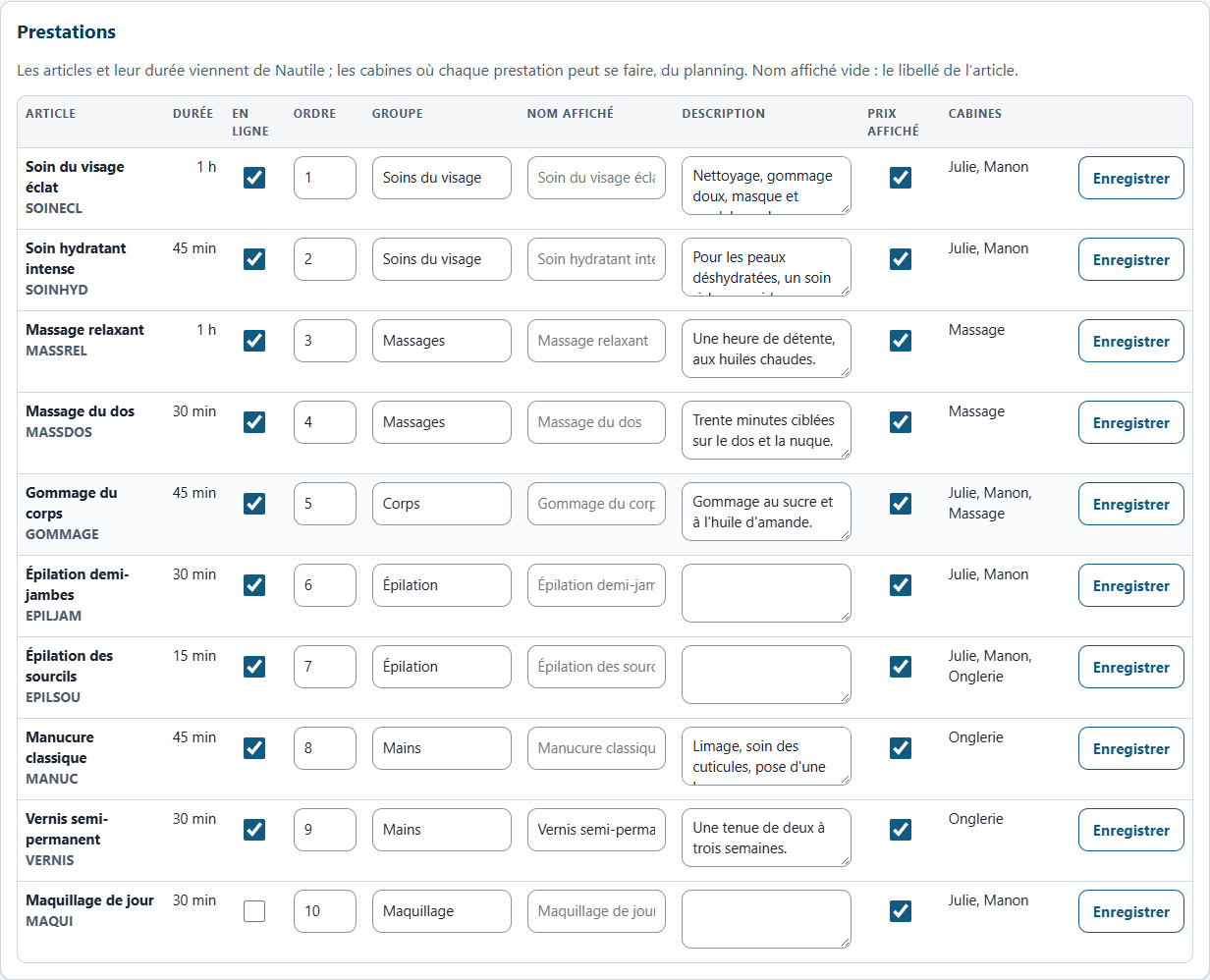
| En ligne | la proposer ou non. Une prestation peut rester réservée au comptoir |
| Ordre | sa place dans la liste. C’est aussi l’ordre dans lequel deux prestations s’enchaînent dans un rendez-vous |
| Groupe | le titre sous lequel elle est rangée (« Soins du visage », « Massages »…) |
| Nom affiché | le nom montré au client, s’il doit différer du libellé de l’article ; vide, c’est le libellé de l’article |
| Description | une ou deux phrases sous le nom |
| Prix affiché | montrer ou non le prix au client |
| Cabines | où elle se fait : rappel de ce que vous avez réglé dans le planning, non modifiable ici |
Chaque ligne a son bouton « Enregistrer ». Une prestation ne peut être mise en ligne que si elle est permise dans au moins une cabine du site (« Aucune » dans la colonne Cabines) : réglez-le d’abord dans le planning.
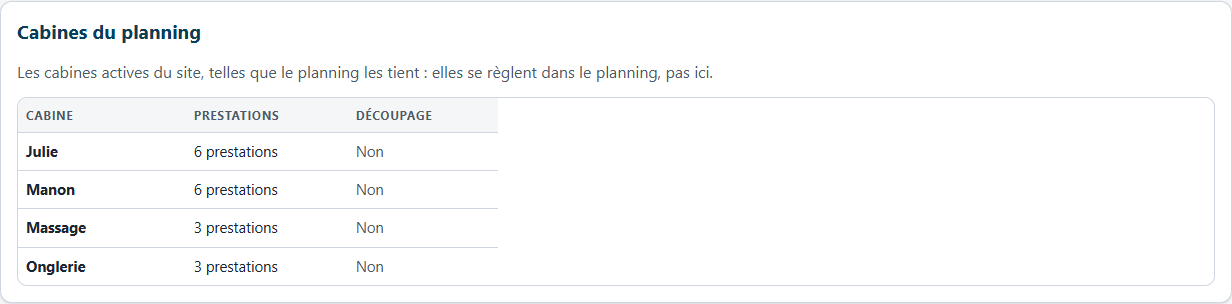
Le site web réserve ce que votre planning réserve : des cabines. Une cabine peut être une salle, un appareil, ou une personne si vous réservez par praticien : vos cabines portent alors le prénom de vos employés. La section « Cabines du planning » les liste telles que le planning les tient, avec le nombre de prestations permises et leur éventuel découpage en blocs ; pour en ajouter une, la renommer, changer ce qu’on y fait ou son découpage, passez par le planning.
Si vous cochez « Le client peut demander une cabine » :
- le client voit le nom des cabines où sa prestation se fait, et peut en demander une. Ce nom est celui que vous avez saisi dans le planning : vérifiez qu’il peut être montré ;
- si elle n’est pas libre à l’heure choisie, une autre cabine où la prestation se fait lui est proposée, et il le sait avant de confirmer ;
- sans préférence, le rendez-vous va dans la cabine libre la moins chargée ce jour-là, pour que les rendez-vous se répartissent ; à charge égale, la première dans l’ordre de votre planning.
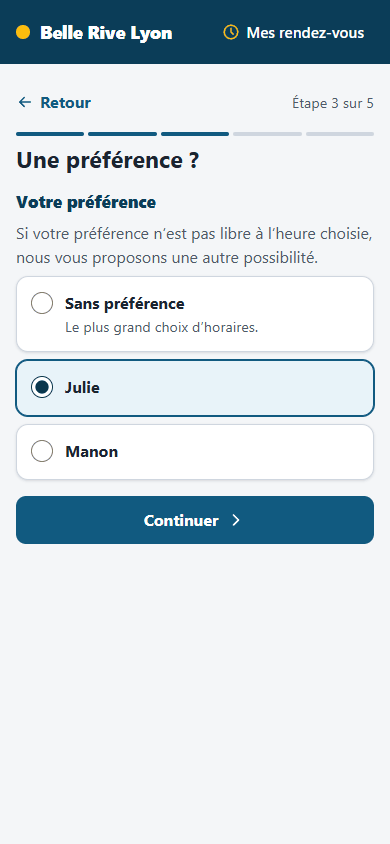
La question n’est posée au client que si sa prestation se fait dans plusieurs cabines. Décochée, aucun nom de cabine n’est montré, et le rendez-vous va dans la première cabine libre dans l’ordre de votre planning : mettez en tête la salle qui doit servir d’abord.
Le rendez-vous arrive dans le planning sans personne affectée, comme un rendez-vous pris au comptoir : vous affectez votre personnel comme d’habitude.
Un créneau n’est pas proposé quand :
- la cabine n’a pas de disponibilité saisie ce jour-là, ou porte un motif (maintenance, hors service…) ;
- un rendez-vous occupe déjà la cabine ;
- la cabine est découpée en blocs et l’heure n’est pas le début d’un bloc ;
- un autre client est en train de le réserver : le créneau est retenu quinze minutes, puis rendu s’il n’est pas confirmé.
Pour fermer une journée ou une demi-journée, faites comme d’habitude dans le planning : retirez la disponibilité de la cabine, ou posez un motif. Le site web suit aussitôt. Pour fermer tout le site à la réservation, décochez « Ouvert à la réservation en ligne ».
Ils sont dans votre planning, avec le nom du client et le commentaire qu’il a laissé. Vous pouvez les déplacer, les annuler ou les marquer « n’est pas venu » comme les autres : le client voit le changement dans « Mes rendez-vous ». Un client que vous avez bloqué dans Nautile ne peut plus prendre de rendez-vous en ligne.
La section « Réservations » de l’écran liste les rendez-vous pris en ligne, les plus récents d’abord : date, client, prestations, état (confirmé, annulé ou déplacé par le client), date de prise et d’annulation. Un client qui a fermé son compte y apparaît comme « Compte fermé » ; sa fiche reste dans Nautile.

| Code de confirmation | à la création de son compte, et s’il demande un nouveau mot de passe |
| Confirmation du rendez-vous | dès qu’il le valide, avec votre message de confirmation |
| Rappel | la veille ; par SMS aussi s’il l’a demandé et que vous avez un compte SMS |
| Annulation ou déplacement | quand il annule ou déplace |
Ces envois sont mis en place par Nacre Informatique avec votre accord, à votre nom. Sans messagerie activée, aucun compte client ne peut être créé : le code de confirmation ne partirait pas.
- Dans le planning : les cabines du site sont actives, avec leurs disponibilités saisies sur la période à ouvrir, et chaque prestation à proposer est permise dans au moins une cabine. Si vous laissez le client demander une cabine, vérifiez le nom des cabines.
- Ouvrez l’écran de réglages et connectez-vous avec votre compte Nautile.
- Choisissez le site.
- Dans « Prestations », cochez « En ligne » pour celles que vous voulez proposer, renseignez le groupe et la description, et enregistrez chaque ligne.
- Dans « Réglages », fixez les délais et les messages, cochez « Ouvert à la réservation en ligne » et enregistrez.
- Prenez un rendez-vous d’essai depuis un téléphone, retrouvez-le dans le planning, puis annulez-le.