Planning - Prise en main
Le planning est l'application web de votre centre : les rendez-vous des clientes, le planning des cabines et du personnel, et la caisse. Ce guide présente la connexion et l'écran principal. Les autres guides détaillent chaque fonction : prendre un rendez-vous, cabines et personnel, caisse.
- Se connecter
- L'écran du planning
- L'en-tête
- La barre d'outils
- Changer de jour
- Les prestations et le panier
- L'information de la journée
- Le paramétrage
- Se déconnecter
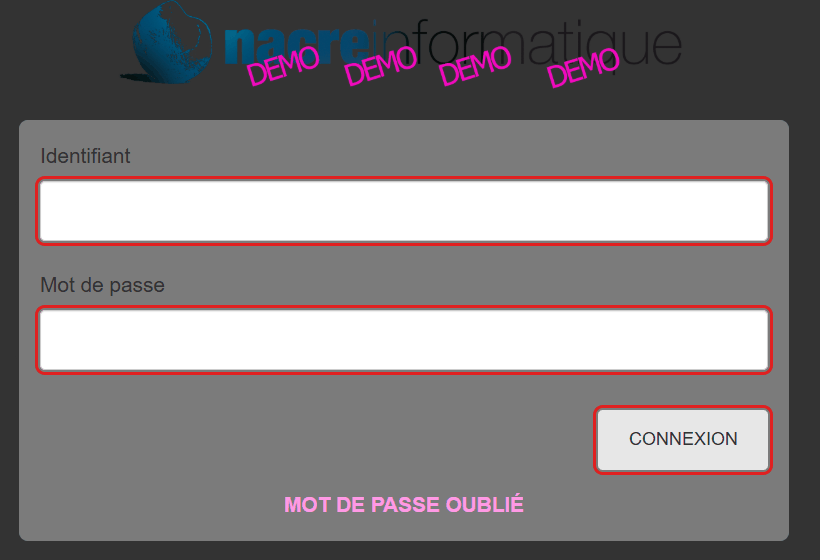
Ouvrez l'adresse communiquée par Nacre Informatique dans votre navigateur. Saisissez votre identifiant et votre mot de passe, puis cliquez sur « Connexion ».
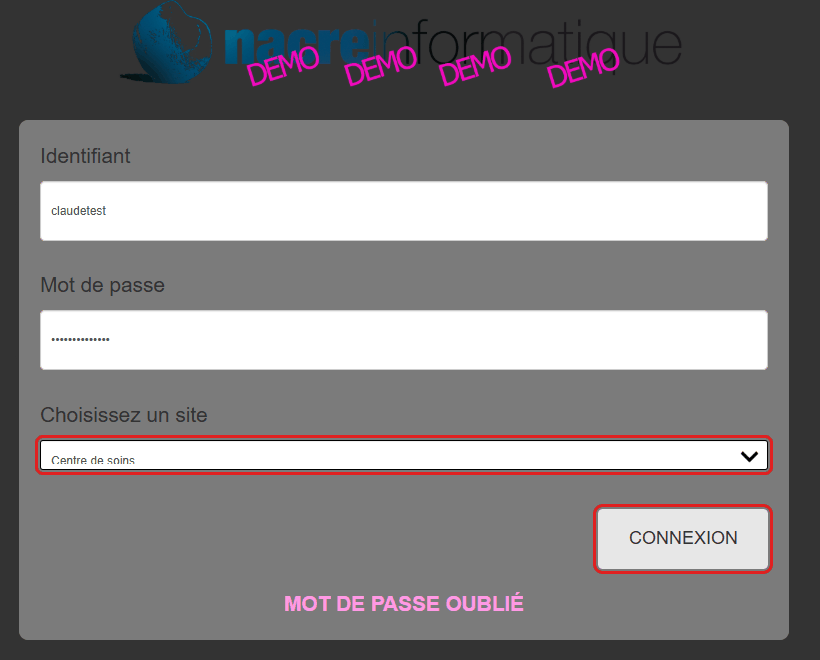
Si votre compte est rattaché à plusieurs sites, la page vous demande ensuite de choisir le site : sélectionnez-le dans la liste « Choisissez un site » et cliquez de nouveau sur « Connexion ». Vous pourrez changer de site à tout moment depuis l'en-tête (point 3).
Mot de passe oublié : cliquez sur « Mot de passe oublié », saisissez l'adresse e-mail de votre compte et validez. Vous recevez un lien, valable 24 heures, qui ouvre la page de saisie d'un nouveau mot de passe.
Après deux heures sans activité, le planning vous demande de vous identifier de nouveau.
Le planning affiche une journée, de 8 h à 20 h par tranches de 15 minutes, avec une colonne par cabine. Chaque rendez-vous est un bloc de la couleur de sa prestation, avec le nom de la cliente, le code de la prestation et l'horaire.
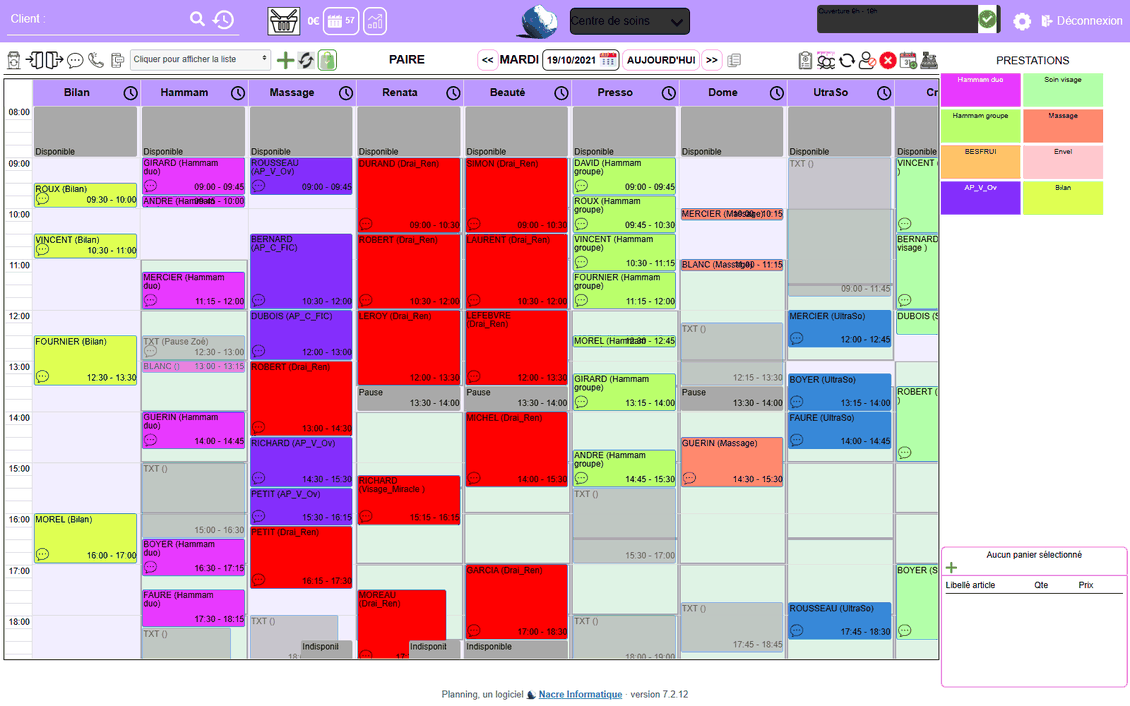
- En haut : l'en-tête, avec la cliente sélectionnée, le site et le paramétrage (point 3).
- Sous l'en-tête : la barre d'outils, avec les actions sur le rendez-vous sélectionné et le choix du jour (points 4 et 5).
- Au centre : le calendrier des cabines. Les blocs gris « Disponible » ou « Indisponible » marquent les heures hors ouverture de la cabine, « Pause » sa pause ; les blocs vert clair sont les créneaux du découpage de la cabine (voir Cabines et personnel).
- À droite : les prestations favorites à glisser dans le calendrier, et le panier du rendez-vous sélectionné (point 6).
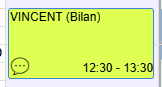
Un rendez-vous porte des icônes selon son état : une bulle quand il a un commentaire, une coche quand la cliente est arrivée, une porte quand elle est partie, un losange rouge quand son panier n'est pas réglé, et le nom de la personne du salon qui lui est affectée en bas à droite.
Le calendrier se rafraîchit tout seul toutes les 15 minutes.

De gauche à droite :
- « Client : » affiche la cliente sélectionnée. La loupe ouvre la liste des clientes, l'horloge ouvre l'historique des prestations de la cliente sélectionnée (voir Prendre un rendez-vous).
- Le panier et le montant à côté : le total des paniers de la journée ; un clic ouvre la liste des paniers du jour (voir Caisse).
- Le calendrier avec un nombre : le nombre de rendez-vous de la journée.
- L'icône statistiques : au survol, le nombre d'articles vendus dans la journée par famille statistique.
- La liste du site : change le site affiché, le calendrier se recharge.
- La zone information de la journée et sa coche verte (point 7).
- La roue dentée : affiche ou masque la barre de paramétrage (point 8). Elle n'apparaît que pour les utilisateurs qui en ont le droit.
- « Déconnexion » (point 9).

Les boutons de gauche et de droite agissent sur le rendez-vous sélectionné : cliquez d'abord sur un rendez-vous dans le calendrier (il passe en vert), puis sur le bouton. Sans rendez-vous sélectionné, le planning affiche « Vous devez sélectionner un rdv. » Chaque bouton est décrit dans Prendre un rendez-vous. Certains boutons n'apparaissent qu'avec le droit correspondant : votre barre peut en montrer moins que l'image.
Au centre, « Paire » ou « Impaire » indique la parité de la semaine affichée.

- Les flèches « << » et « >> » passent au jour précédent ou suivant.
- La date s'ouvre sur un calendrier : choisissez n'importe quel jour.
- « Aujourd'hui » revient à la date du jour.
- L'icône à droite de « >> » duplique les rendez-vous de la journée vers d'autres dates (voir Prendre un rendez-vous).
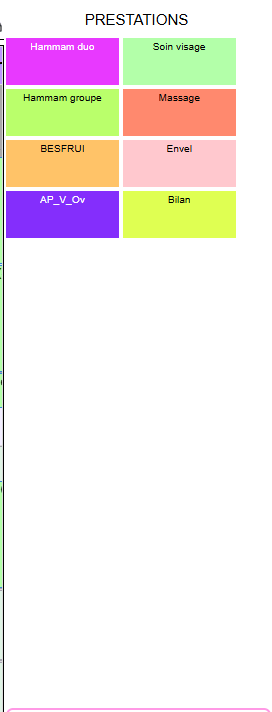
Le bloc « Prestations » liste les articles favoris du site, dans l'ordre et avec les couleurs définis dans le paramétrage (Planning : gestion des couleurs). On les glisse dans le calendrier pour créer un rendez-vous, ou dans le panier pour les vendre.
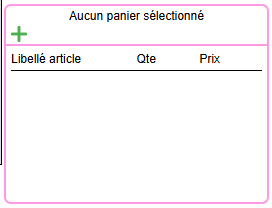
Le bloc du bas montre le panier du rendez-vous sélectionné : ses articles, les quantités et le total. Le « + » ouvre la liste de tous les articles. Selon le paramétrage de votre centre, ce bloc peut être remplacé par les horaires du personnel de la journée.

La zone de texte en haut à droite est une note libre pour la journée et le site affichés : horaires particuliers, personnel présent, consigne. Tapez le texte puis cliquez sur la coche verte : le planning confirme « Modification de l'information journée réussi. » Tous les utilisateurs du site la voient.

La roue dentée de l'en-tête affiche une seconde barre, réservée aux utilisateurs qui ont le droit de paramétrage :
- « N'est pas venue/RV Annulé » : cochée, les rendez-vous annulés ou dont la cliente n'est pas venue restent affichés, avec leur icône. Décochée, ils sont masqués.
- « Motifs » : cochée, seules les cabines disponibles ce jour-là sont affichées.
- L'icône A-Z : l'ordre des cabines dans le calendrier.
- Le calendrier : le planning des cabines (horaires, pauses, motifs d'indisponibilité), les horaires du site et le découpage des cabines.
- Le personnage : le planning du personnel.
- L'étoile : les articles favoris et les couleurs.
- Les deux dernières icônes (statistiques, caisse) sont réservées à Nacre Informatique.
Ces écrans sont décrits dans Cabines et personnel et Planning : gestion des couleurs.
Cliquez sur « Déconnexion » en haut à droite. La page de connexion affiche « Session terminée à votre demande. »