1. Présentation et prise en main
Nautile Event reçoit les demandes d’intervention des services généraux d’un établissement (hôpital, clinique, EHPAD, collectivité, entreprise) : un problème est signalé en scannant le QR code de la pièce ou par un appel saisi au bureau, confié à un technicien, suivi jusqu’à sa résolution, puis compté dans les statistiques.
- Trois personnes, trois outils
- Se connecter au back-office
- Le menu et les droits
- Les cinq étapes avant le premier signalement
- L’aide dans le logiciel
- Le demandeur (soignant, agent, occupant d’un bureau) n’installe rien et n’a pas de compte : il scanne le QR code collé dans la pièce et décrit le problème sur la page qui s’ouvre. Voir Signaler un problème par QR code.
- Le gestionnaire (services généraux, services techniques) travaille dans le back-office, sur son ordinateur : il voit toutes les demandes, les affecte, suit le planning des techniciens et règle le logiciel. C’est l’objet de la plupart de ces guides.
- Le technicien reçoit ses interventions sur son téléphone, dans le module Interventions de Nautile Pocket : il accepte, commence, termine, joint une photo et fait signer. Voir Le technicien dans Nautile Pocket.
Le back-office et la page de signalement sont des pages web : rien à installer sur les postes. Les comptes, les droits, les sites et les techniciens sont ceux de Nautile : ils se créent et se règlent dans Nautile, pas dans Event.
Ouvrez l’adresse du back-office que Nacre Informatique vous a communiquée. Saisissez le Dossier (le code de votre établissement, retenu par le navigateur pour la prochaine fois), votre Identifiant et votre Mot de passe Nautile, puis cliquez sur « Se connecter ».
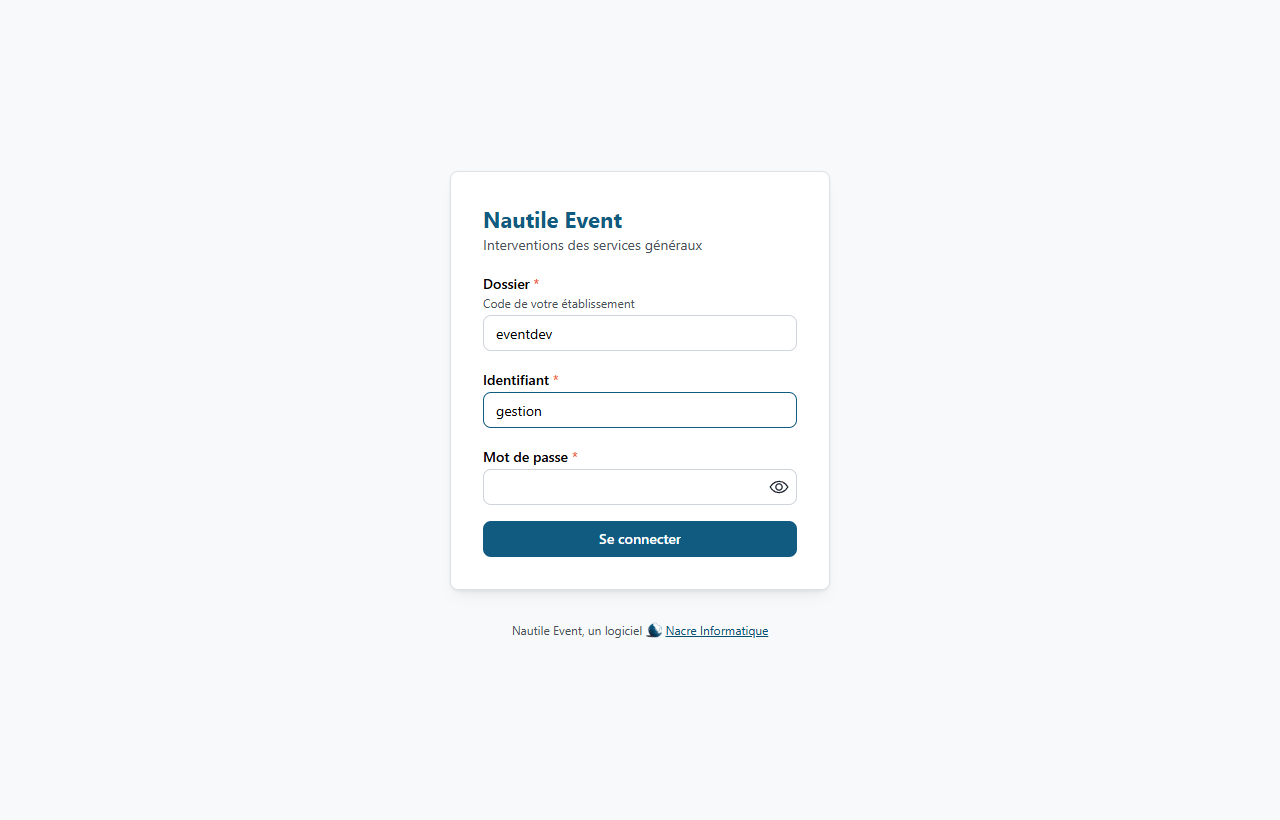
Un identifiant ou un mot de passe faux affiche le message renvoyé par le serveur ; « Serveur injoignable » signale un problème de réseau. Le bouton « Se déconnecter », en haut à droite, ferme la session.
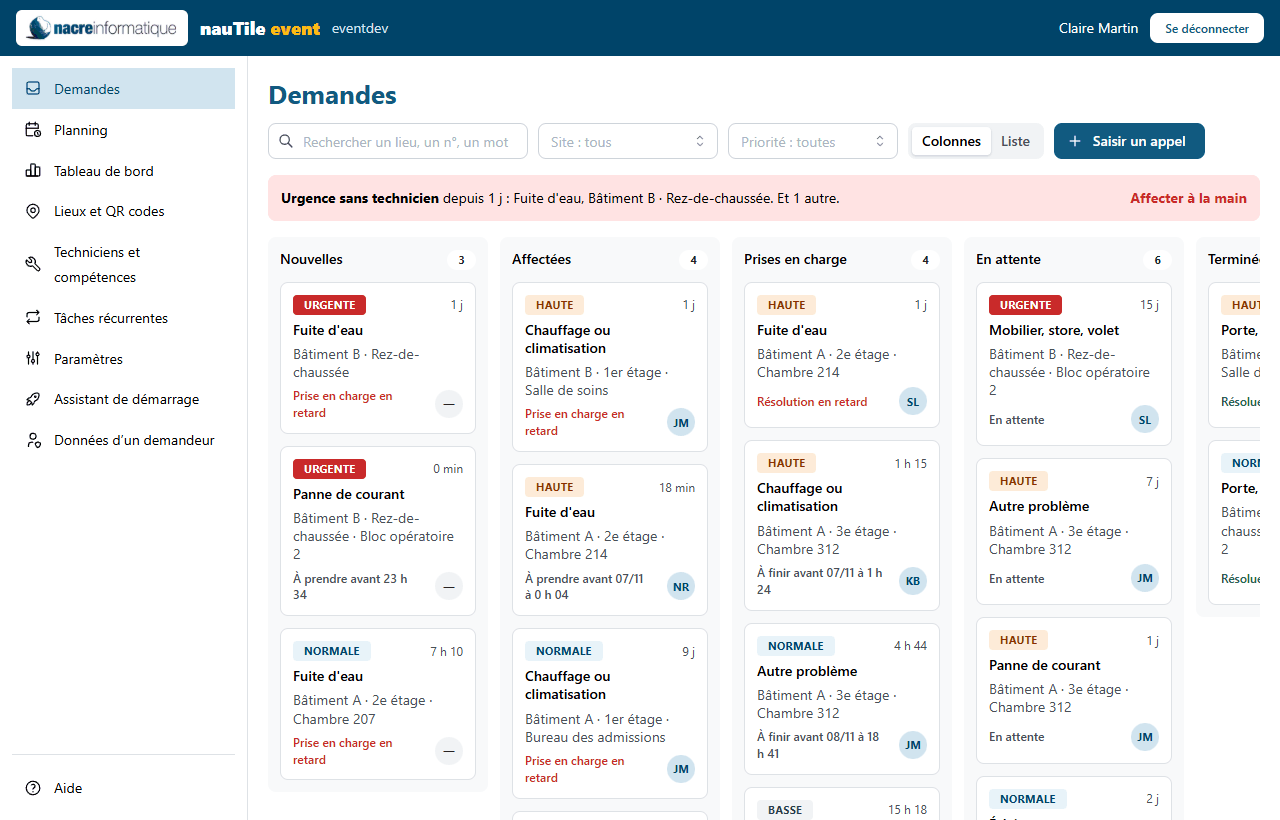
Le menu de gauche ne montre que les écrans ouverts à votre compte. Les droits se règlent dans Nautile, compte par compte, et un droit changé compte à la connexion suivante. Plus le niveau est élevé, plus on peut agir :
| Droit Nautile | Pour qui | Niveaux |
|---|---|---|
| EvtDemandes | le gestionnaire | 1 : voir toutes les demandes et le planning · 3 : affecter, changer la priorité et la date prévue · 4 : saisir un appel · 5 : annuler, exporter ou effacer les données d’un demandeur |
| EvtParametrage | l’administrateur | 1 : consulter lieux, techniciens, tâches récurrentes et paramètres · 3 : modifier, révoquer un QR code · 4 : créer, et ouvrir l’assistant de démarrage · 5 : supprimer |
| EvtIntervention | le technicien | 1 : voir ses demandes dans Nautile Pocket · 3 : agir dessus, et recevoir des demandes du moteur |
| EvtStatistiques | la direction, le gestionnaire | 1 : tableau de bord et export CSV |
Les écrans du menu, et le guide qui décrit chacun :
- « Demandes » et le détail d’une demande : Demandes et détail d’une demande
- « Planning » : Planning
- « Tableau de bord » : Tableau de bord et export
- « Lieux et QR codes » : Lieux et QR codes
- « Techniciens et compétences » : Techniciens et compétences
- « Tâches récurrentes » : Tâches récurrentes
- « Paramètres » : Paramètres
- « Assistant de démarrage » : Assistant de démarrage
- « Données d’un demandeur » : Données personnelles
Un écran ouvert par son adresse sans le droit affiche « Accès réservé ». Un compte sans aucun droit Event lit « Aucun écran d’Event n’est ouvert à votre compte » : demandez le droit voulu à l’administrateur de Nautile, puis déconnectez-vous et reconnectez-vous.
L’assistant de démarrage (droit EvtParametrage au niveau 4) les enchaîne et dit lesquelles sont faites :
- Sites : choisissez l’affaire Event de chaque site. Chaque demande devient un prévisionnel de cette affaire dans Nautile. Sites et affaires se créent dans Nautile.
- Catalogue : installez un catalogue modèle de types de problème, « Santé » ou « Tertiaire », puis ajustez-le dans les Paramètres (compétence exigée, niveau requis, priorité, délais, tuile proposée au demandeur).
- Lieux : créez les bâtiments, étages et locaux, à la main ou par un fichier CSV (Lieux et QR codes).
- Techniciens : donnez-leur le droit EvtIntervention au niveau 3 dans Nautile, puis réglez leurs compétences, leurs niveaux et leur plafond (Techniciens et compétences). Horaires et absences se saisissent dans le planning web de Nautile.
- QR codes : créez un QR code par local, imprimez la planche d’étiquettes et collez chaque étiquette à l’entrée de son local.
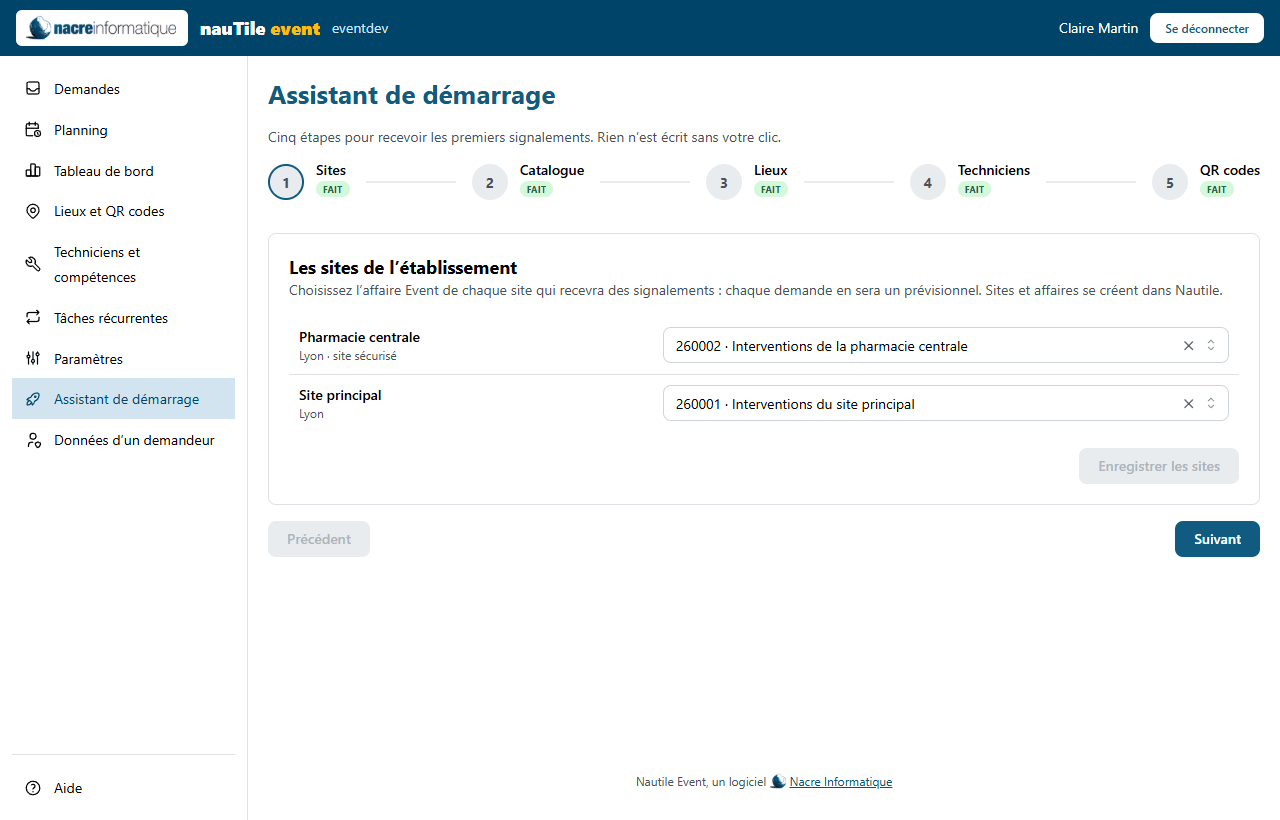
Réglez ensuite, dans les Paramètres, le mode d’affectation, le délai pour accepter une affectation, le seuil d’alerte, les délais de chaque priorité et l’e-mail du gestionnaire. Pour vérifier, scannez un QR code avec votre téléphone et envoyez un signalement : il apparaît dans « Demandes ». Annulez-le ensuite.
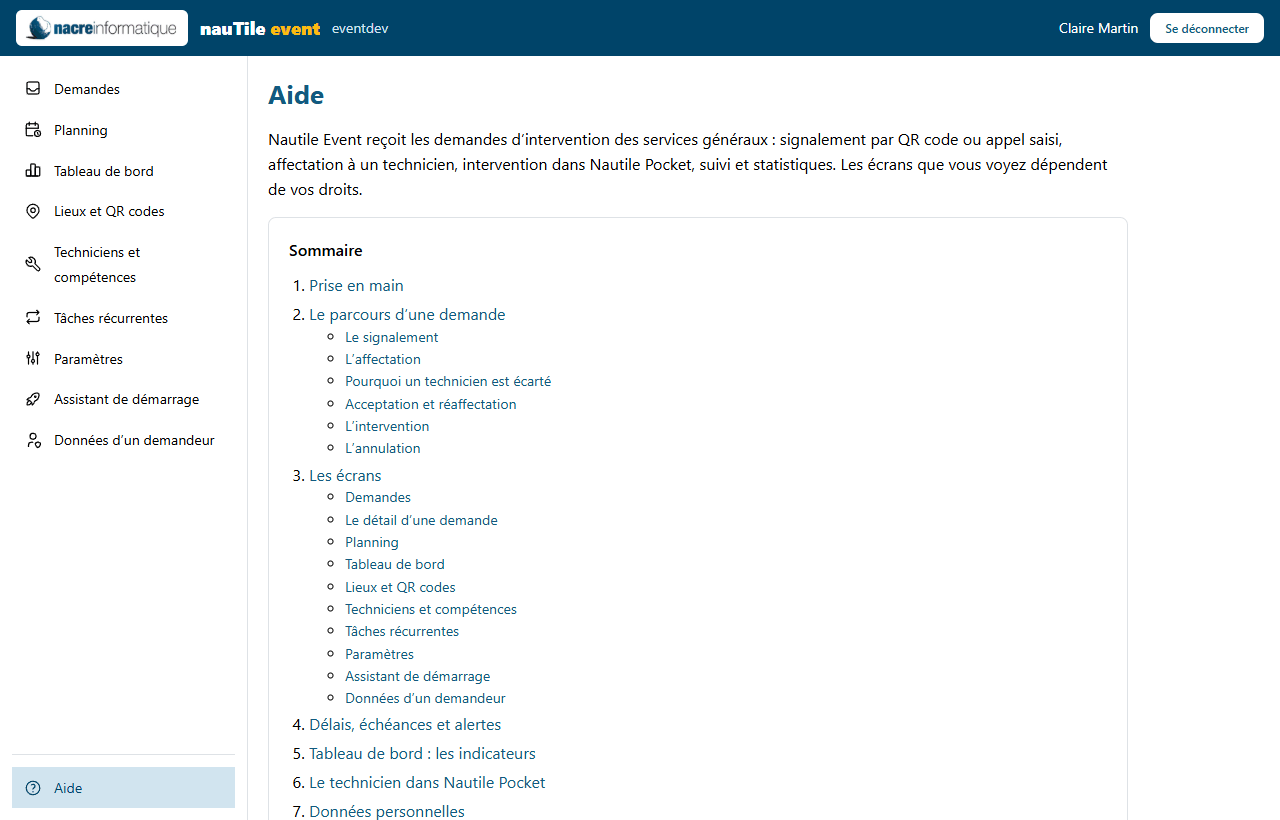
Le lien « Aide », en bas du menu, ouvre une aide complète dans le back-office, ouverte à tout compte connecté : le parcours d’une demande, chaque écran, les délais et les alertes, les indicateurs du tableau de bord et des questions fréquentes. Elle dit la même chose que ces guides, sans les captures d’écran.