5. Planning
L’écran « Planning » (droit EvtDemandes, niveau 1) montre les techniciens et leurs interventions, au jour ou à la semaine, et permet d’affecter une demande d’un glisser-déposer.
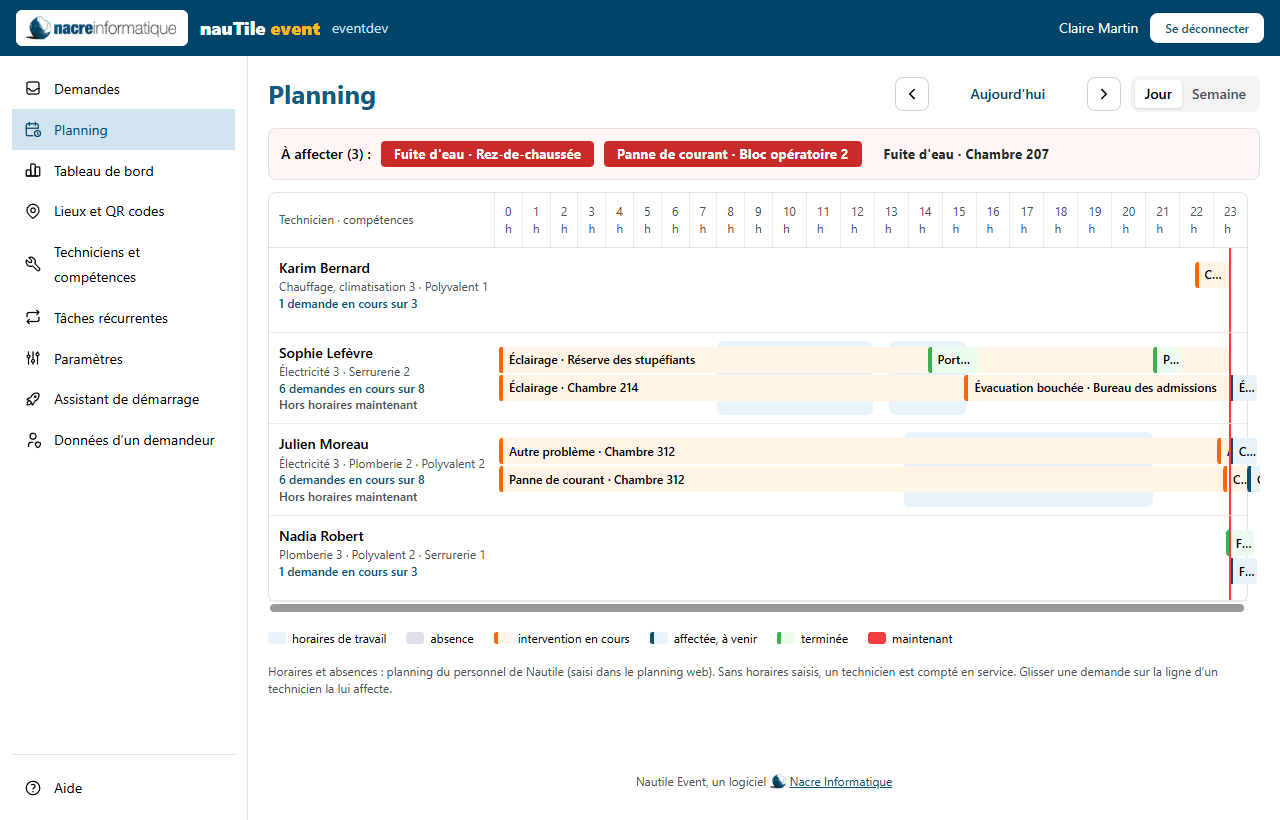
- Les flèches changent de jour ; le bouton du milieu (« Aujourd’hui » ou la date) revient au jour même. « Jour » et « Semaine » changent de vue.
- Le bandeau « À affecter » liste les demandes sans technicien, les urgences en rouge.
- Pour chaque technicien : ses compétences et leur niveau, sa charge (« 1 demande en cours sur 3 », ou « Plafond atteint »), et s’il est hors service, absent ou hors horaires maintenant.
- Sur sa ligne : ses horaires de travail (bleu clair), ses absences (gris), ses interventions en cours (orange), affectées à venir (bleu) et terminées (vert), telles que la légende les détaille. Un trait rouge marque l’heure actuelle. Un clic sur une intervention ouvre la demande.
Les interventions terminées sont lues sur les 30 derniers jours.
Un jour par colonne, du lundi au dimanche, le jour même en surbrillance. Chaque case donne les horaires du technicien (« 7 h – 15 h »), son absence s’il y en a une, et ses interventions. Cliquer sur un jour ouvre la vue du jour.
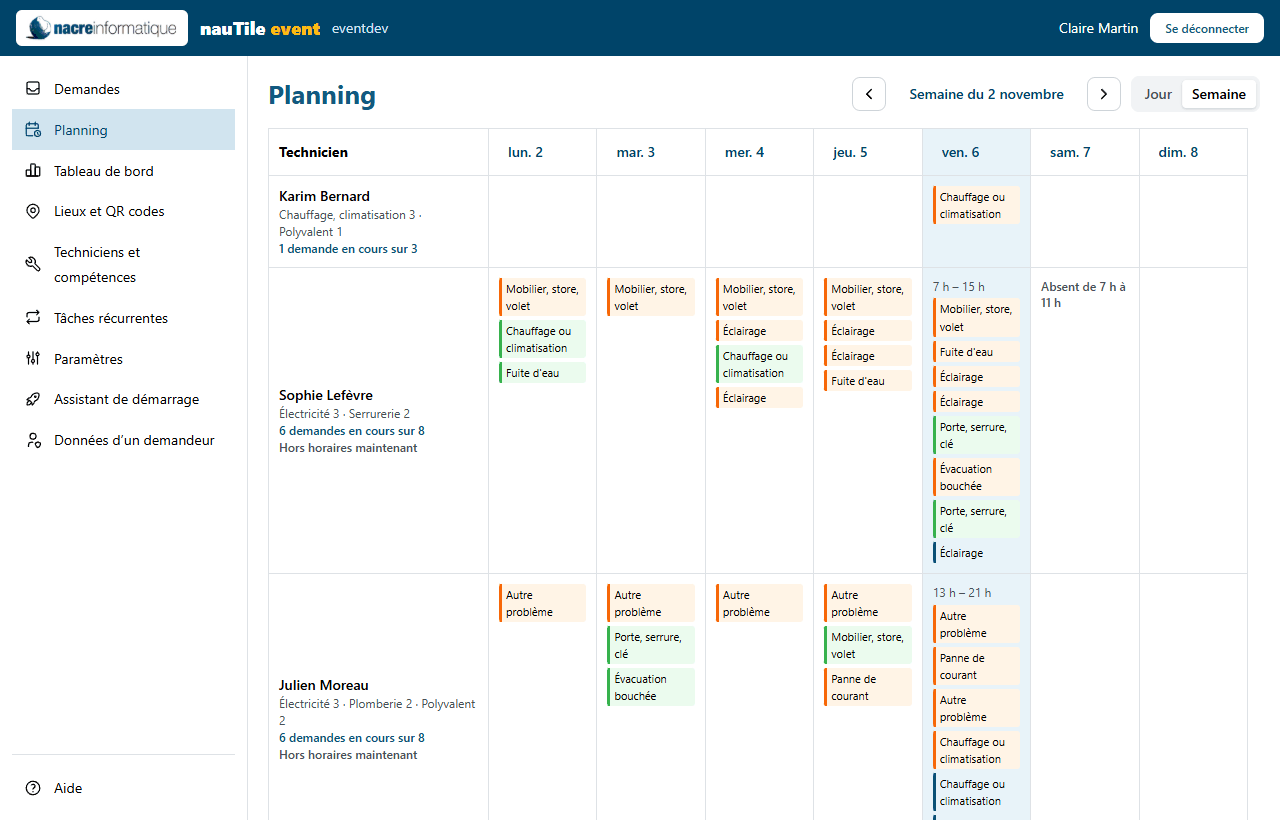
Les horaires et les absences viennent du planning du personnel de Nautile, en lecture seule : ils se saisissent dans le planning web de Nautile, pas dans Event. Sans horaire saisi, un technicien est compté en service toute la journée. Une absence saisie dans Nautile écarte le technicien du moteur d’affectation pendant ses heures d’absence (« Absent »).
Glisser une demande du bandeau « À affecter » (ou une intervention déjà affectée) sur la ligne d’un technicien la lui affecte (droit EvtDemandes, niveau 3) : un message le confirme et le journal de la demande le note. Le glisser-déposer ne vérifie ni la compétence ni le plafond : pour voir qui convient, passez par le panneau Affectation du détail de la demande. Au clavier, affectez-la aussi depuis son détail.