RDV en ligne - Guide du client
Votre salon, institut ou cabinet vous propose de prendre rendez-vous sur le web, à toute heure, depuis votre téléphone ou votre ordinateur. Le rendez-vous entre directement dans son planning, comme si vous l’aviez pris au comptoir. Ce guide s’adresse à vous, client : l’établissement peut vous le transmettre tel quel.
- Ouvrir la page
- Choisir l’établissement
- Choisir ses prestations
- Une préférence ?
- Choisir le jour et l’heure
- S’identifier
- Confirmer le rendez-vous
- Mes rendez-vous
- Mon compte
- Les messages que vous recevez
- Sur un ordinateur
L’établissement vous communique l’adresse de sa page de rendez-vous (sur son site, sur sa vitrine, dans un e-mail ou un SMS). Elle s’ouvre dans le navigateur de votre téléphone, sans rien installer. Le parcours compte quatre ou cinq étapes, comptées en haut de l’écran ; « Retour » revient à l’étape précédente sans rien perdre.
En haut de la page, « Mes rendez-vous » donne accès à vos rendez-vous déjà pris (point 8).
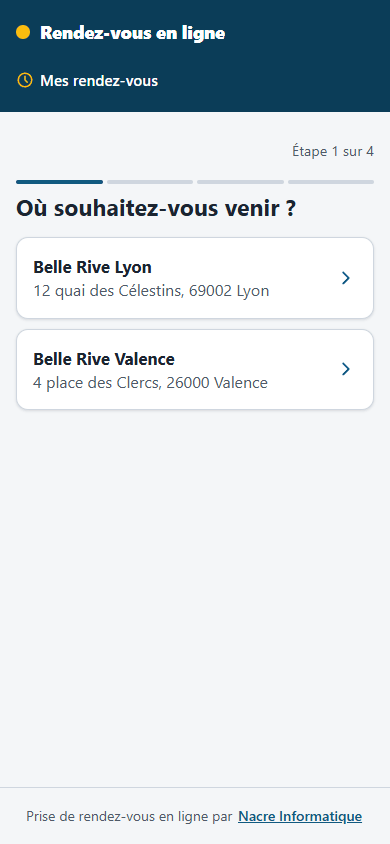
Si l’enseigne a plusieurs établissements, la première étape les liste avec leur adresse : touchez celui où vous voulez venir. Avec un seul établissement, ou si le lien reçu le désigne déjà, cette étape n’apparaît pas.
Les prestations proposées en ligne sont rangées par groupe (« Soins du visage », « Massages »…), avec leur durée et, si l’établissement l’affiche, leur prix. Cochez une ou plusieurs prestations ; le nombre maximal par rendez-vous est indiqué en tête de la liste. Le bandeau du bas totalise ce que vous avez choisi : nombre de prestations, durée, prix.
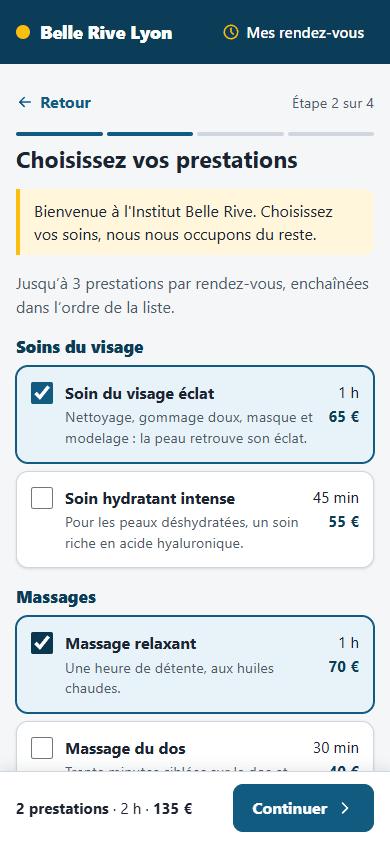
Plusieurs prestations s’enchaînent dans un même rendez-vous, dans l’ordre de la liste, sans attente entre deux. Touchez « Continuer ».
Cette étape n’existe que si l’établissement l’a ouverte, et seulement quand votre prestation peut se faire à plusieurs endroits ou par plusieurs personnes. Vous pouvez demander l’un d’eux (un prénom quand l’établissement réserve par praticien, une salle ou un appareil sinon), ou laisser « Sans préférence », qui donne le plus grand choix d’horaires.
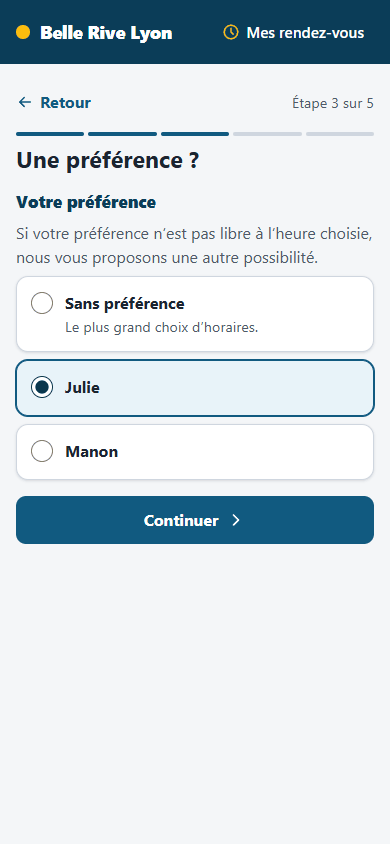
Si votre préférence n’est pas libre à l’heure que vous choisirez, une autre possibilité vous est proposée, et vous le voyez avant de confirmer (point suivant).
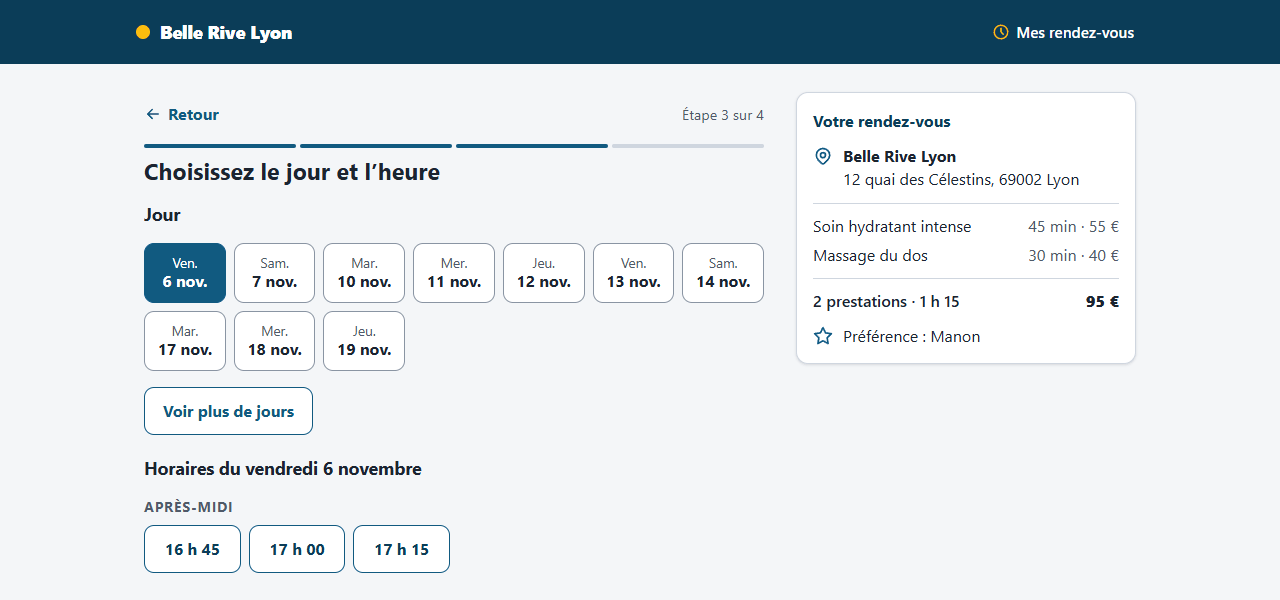
Les jours où il reste de la place sont proposés en premier ; « Voir plus de jours » avance dans le calendrier, jusqu’à la limite fixée par l’établissement. Touchez un jour : ses heures libres s’affichent par moment de la journée (matin, après-midi, soir), pour la durée totale de vos prestations.
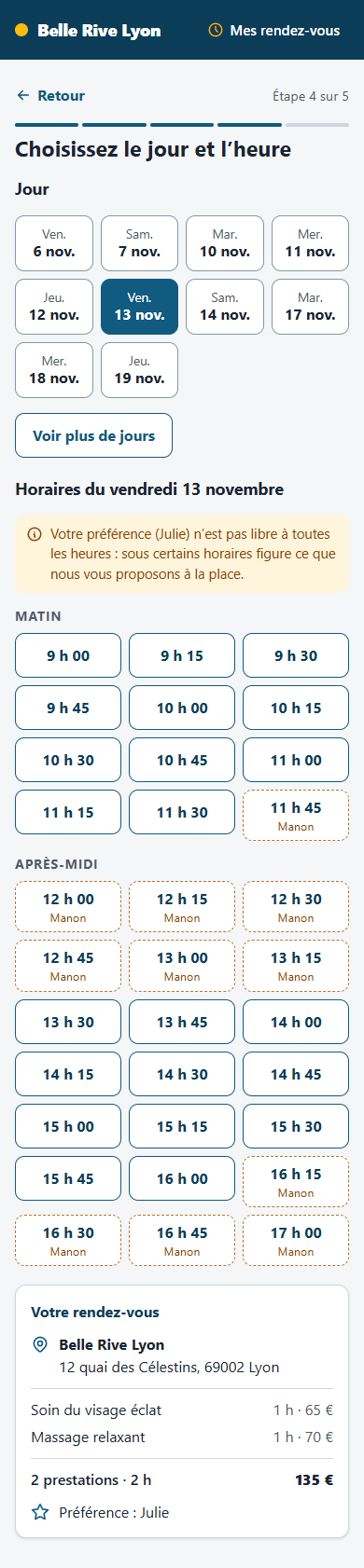
Une heure encadrée de pointillés orange, avec un nom dessous, signifie que votre préférence n’est pas libre à cette heure-là : c’est ce qui vous est proposé à la place. Les autres heures respectent votre préférence. Le récapitulatif « Votre rendez-vous », sous les horaires, rappelle vos choix.
Dès que vous touchez une heure, elle est réservée pour vous pendant quinze minutes, le temps de vous identifier et de confirmer. Passé ce délai sans confirmation, elle est rendue aux autres clients et vous êtes invité à en choisir une autre. Si quelqu’un vient de prendre l’heure que vous touchez, un message vous le dit et la liste se rafraîchit.
Le rendez-vous est rattaché à un compte, pour que vous puissiez le retrouver, le déplacer ou l’annuler. Deux cas :
- « J’ai un compte » : saisissez votre adresse e-mail et votre mot de passe, puis « Se connecter ». « Mot de passe oublié ? » vous envoie un code par e-mail, avec lequel vous choisissez un nouveau mot de passe.
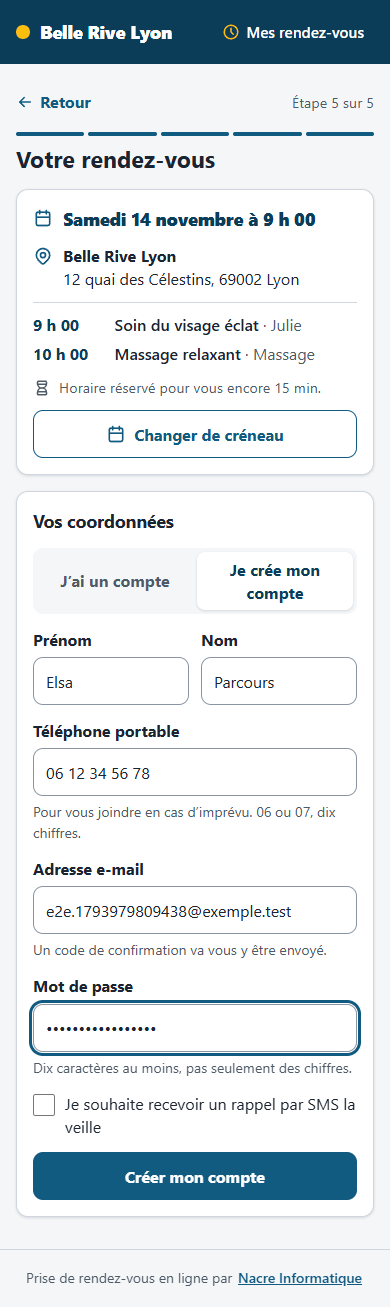
- « Je crée mon compte » : prénom, nom, téléphone portable (pour vous joindre en cas d’imprévu), adresse e-mail et mot de passe (dix caractères au moins, pas seulement des chiffres). La case « Je souhaite recevoir un rappel par SMS la veille » vous inscrit au rappel par SMS, si l’établissement en envoie.
À la création du compte, un code à six chiffres part à votre adresse e-mail ; il est valable trente minutes. Saisissez-le pour confirmer votre adresse. « Renvoyer un code » en envoie un nouveau, « Modifier mon adresse » corrige une faute de frappe. Si un compte existe déjà à cette adresse, le message reçu vous l’indique : connectez-vous alors avec votre mot de passe.
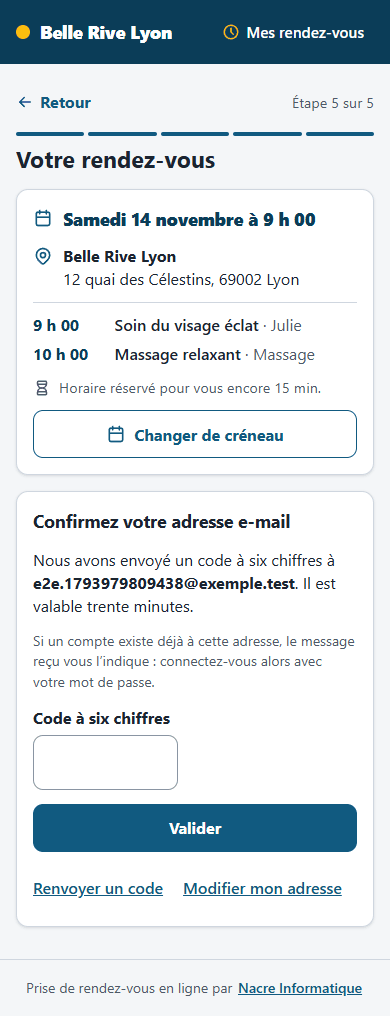
Pendant ce temps, l’heure choisie reste réservée : le compteur « Horaire réservé pour vous encore … min » l’indique dans le récapitulatif.
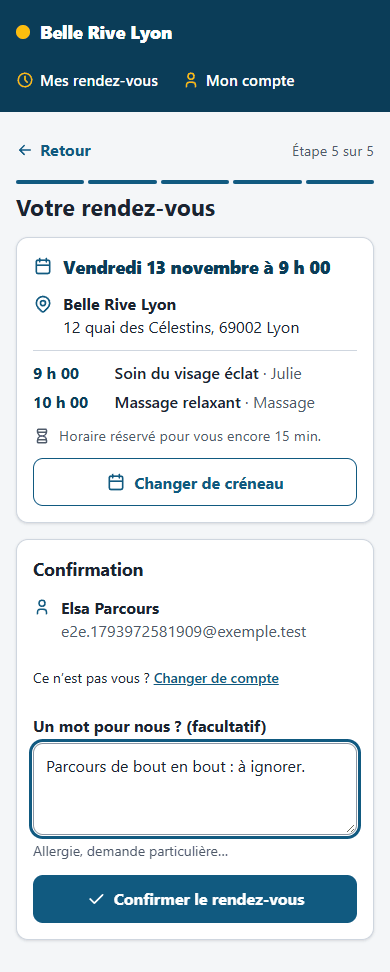
La dernière étape récapitule le rendez-vous : jour, heure, établissement et adresse, chaque prestation avec son heure de début et, le cas échéant, la personne ou la salle. « Changer de créneau » revient au choix de l’heure. Vous pouvez laisser un mot à l’établissement (allergie, demande particulière…). Touchez « Confirmer le rendez-vous ».
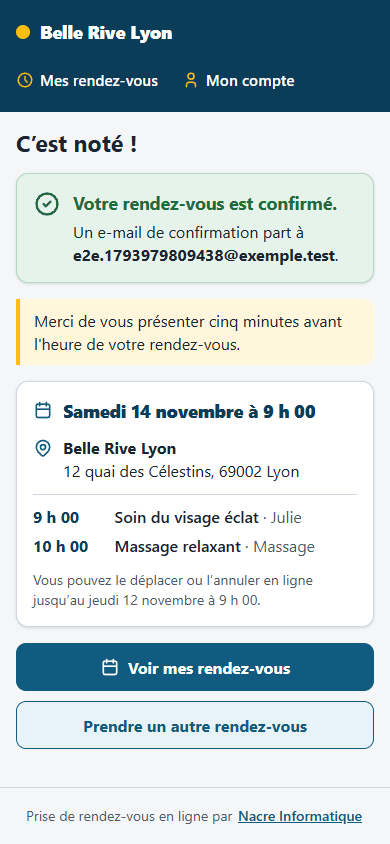
L’écran « C’est noté ! » confirme le rendez-vous, rappelle jusqu’à quand vous pouvez le déplacer ou l’annuler en ligne, et un e-mail de confirmation vous est envoyé.
« Mes rendez-vous », en haut de la page, liste vos rendez-vous à venir puis les passés, avec leur état : « Confirmé », « Annulé », « Non honoré ». Chaque rendez-vous à venir indique jusqu’à quand il est « Modifiable en ligne ».
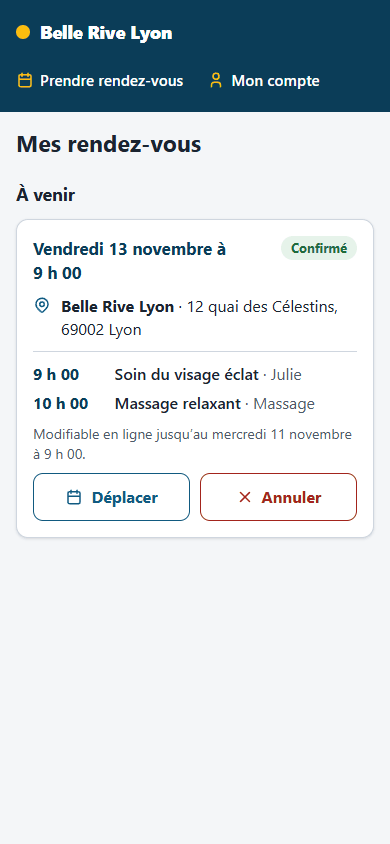
- « Déplacer » ouvre le choix d’un nouvel horaire, pour les mêmes prestations ; l’ancien horaire reste le vôtre tant que vous n’avez pas confirmé le nouveau.
- « Annuler » demande une confirmation (« Oui, annuler ») : le créneau est alors proposé à d’autres clients.
Passé le délai fixé par l’établissement (par exemple 48 heures avant le rendez-vous, comptées sur ses jours d’ouverture), ces deux boutons disparaissent : pour modifier le rendez-vous, téléphonez à l’établissement, dont le numéro est rappelé. Il en va de même si l’établissement a fermé la prise de rendez-vous en ligne ou retiré une de vos prestations.
Un rendez-vous que l’établissement déplace ou annule de son côté apparaît ici avec son nouvel état.
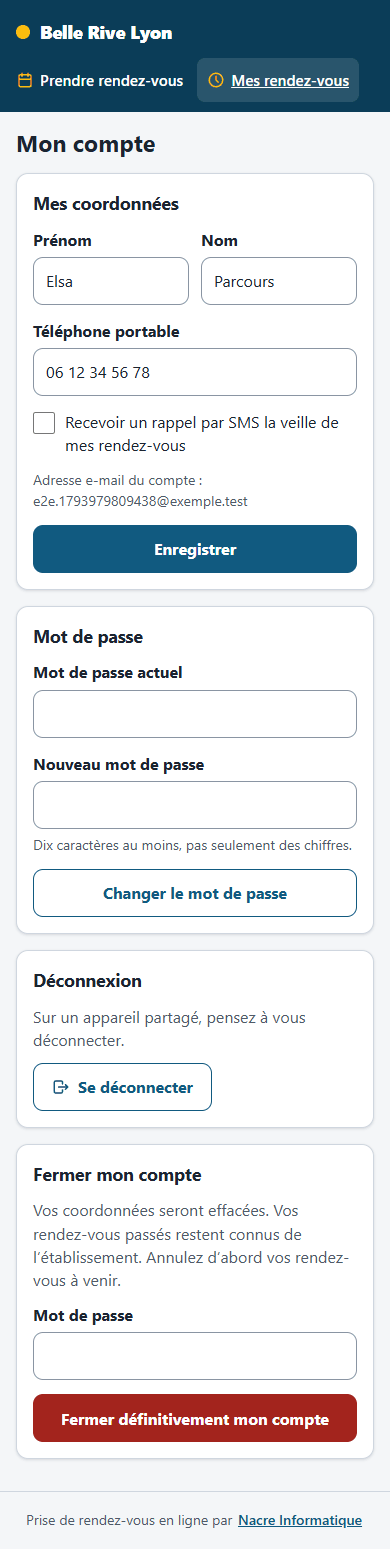
« Mon compte » regroupe :
- « Mes coordonnées » : prénom, nom, portable, et la case du rappel par SMS la veille de vos rendez-vous. L’adresse e-mail du compte ne se change pas.
- « Mot de passe » : le mot de passe actuel, puis le nouveau. Vos autres appareils devront se reconnecter.
- « Déconnexion » : à utiliser sur un appareil partagé.
- « Fermer mon compte » : vos coordonnées sont effacées du service de rendez-vous. Vos rendez-vous passés restent connus de l’établissement, qui en a besoin pour sa gestion. Annulez d’abord vos rendez-vous à venir : la fermeture est refusée tant qu’il en reste.
| Code de confirmation | à la création du compte, et quand vous demandez un nouveau mot de passe |
| Confirmation du rendez-vous | dès que vous le confirmez, avec l’adresse de l’établissement et son éventuel message |
| Rappel | la veille du rendez-vous, par e-mail ; par SMS aussi si vous l’avez demandé et que l’établissement le propose |
| Annulation, déplacement | quand vous annulez ou déplacez un rendez-vous |
Ces messages viennent de l’établissement : c’est lui qu’il faut contacter pour toute question sur un rendez-vous.
La même page s’utilise sur un ordinateur : le récapitulatif de votre rendez-vous se place alors à droite des étapes, et se met à jour à chaque choix.