6. Lieux et QR codes
L’écran « Lieux et QR codes » (droit EvtParametrage, niveau 1) décrit chaque site en arbre, bâtiment, étage, local, et porte les QR codes que les demandeurs scannent. Le site se choisit en haut à droite.
- L’arbre des lieux
- Créer les lieux à la main
- Importer un fichier CSV
- Le QR code d’un lieu
- Imprimer les étiquettes
- Étiquette perdue, arrachée ou détournée
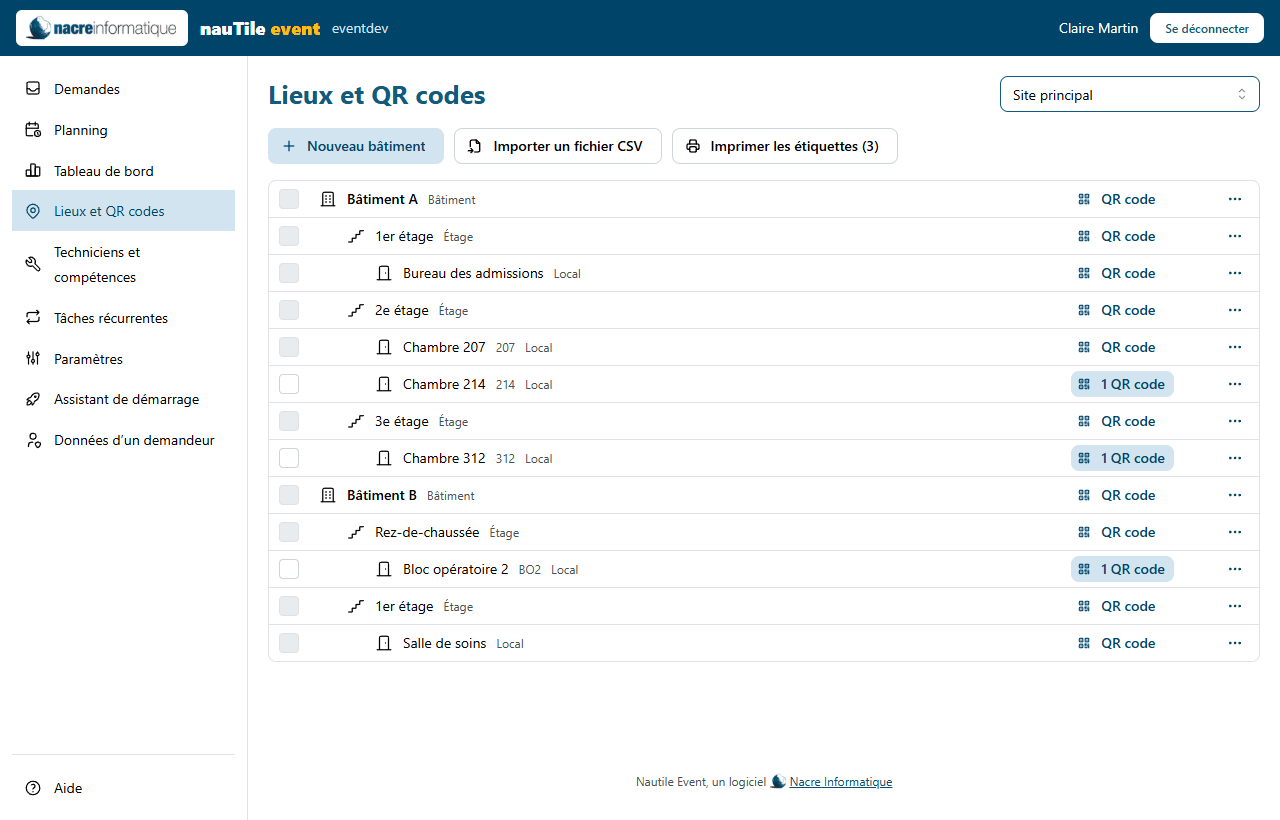
Chaque ligne donne le nom du lieu, son code (numéro de porte, repère) et son niveau : Bâtiment, Étage, Local. Un lieu désactivé porte le badge « inactif » : il ne reçoit plus de signalement, mais ses demandes passées restent. Un site sans affaire Event dans les Paramètres est signalé en tête : ses QR codes ne peuvent pas créer de demande.
- « Nouveau bâtiment » (niveau 4) crée un bâtiment du site.
- Le menu « … » d’une ligne propose « Ajouter un étage » ou « Ajouter un local » (niveau 4), « Renommer », « Désactiver » ou « Réactiver » (niveau 3), et « Supprimer » (niveau 5), seulement pour un lieu qui n’a jamais servi ; sinon, désactivez-le.
- La fenêtre d’un lieu demande son nom, son code (facultatif) et son ordre d’affichage.
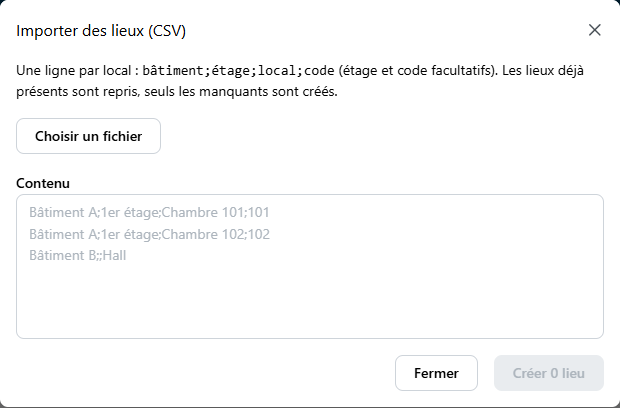
« Importer un fichier CSV » (niveau 4) crée tout un site d’un coup : une ligne par local, « bâtiment;étage;local;code », l’étage et le code facultatifs. Un tel fichier s’exporte d’un tableur. Les lieux déjà présents sont repris, seuls les manquants sont créés : le fichier peut être rejoué sans doublon.
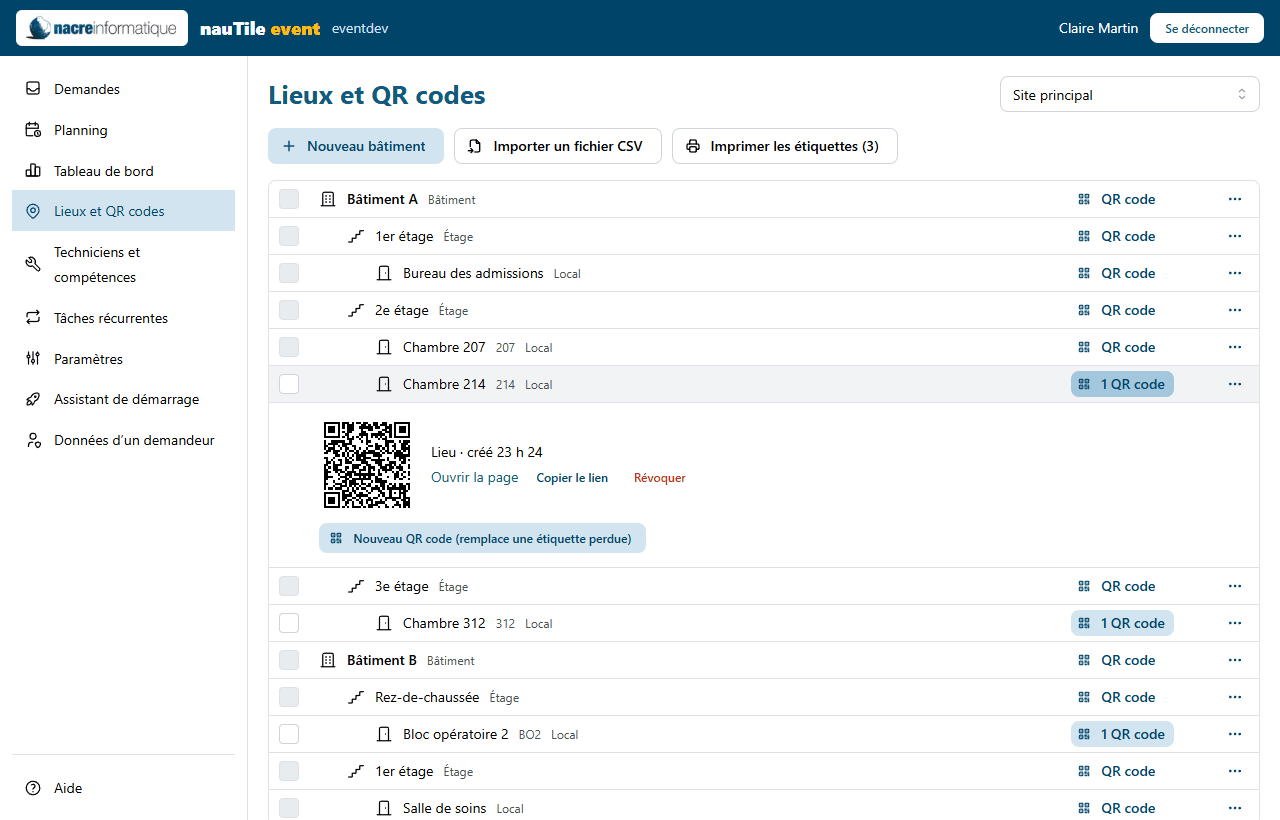
Le bouton « QR code » d’une ligne déplie le panneau du lieu : « Créer le QR code » (niveau 4) s’il n’en a pas encore, sinon l’image du QR, sa date de création et trois actions :
- « Ouvrir la page » : la page de signalement de ce lieu, telle que le demandeur la verra ;
- « Copier le lien » : la même adresse, à coller dans un e-mail ou un document ;
- « Révoquer » (niveau 3) : le QR code ne sert plus, l’étiquette déjà posée devient inerte. Irréversible, une confirmation est demandée.
Un QR code par local suffit ; un bâtiment ou un étage peut en avoir un pour ses parties communes.
« Imprimer les étiquettes » ouvre une planche A4 dans une nouvelle fenêtre, trois étiquettes par ligne, chacune avec son QR code, « Un problème ici ? Scannez pour le signaler » et le chemin du lieu. Imprimez-la (Ctrl+P), ou enregistrez-la en PDF depuis l’impression du navigateur. Sans sélection, la planche contient tous les QR codes du site ; cochez des lieux pour n’imprimer qu’eux.
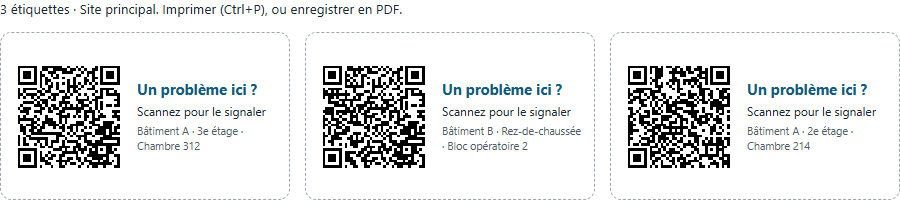
Collez chaque étiquette à l’entrée de son local, à hauteur des yeux, là où un téléphone la lit sans gêne.
- Réimprimer une étiquette abîmée : cochez le lieu, puis « Imprimer les étiquettes ». Le QR code ne change pas, la nouvelle étiquette remplace l’ancienne.
- Étiquette arrachée ou détournée (quelqu’un pourrait signaler depuis ailleurs) : « Nouveau QR code (remplace une étiquette perdue) », imprimez-le, posez-le, puis révoquez l’ancien, qui ne servira plus.