2. Signaler un problème par QR code
Ce guide s’adresse à la personne qui constate un problème dans une pièce : une fuite, une panne de courant, une porte qui ferme mal. Il ne demande ni compte ni application : un téléphone qui lit les QR codes suffit. Le service technique peut le transmettre tel quel, ou l’afficher à côté des étiquettes.
- Scanner le QR code de la pièce
- Décrire le problème
- Envoyer, même sans réseau
- Suivre la demande
- Quand le lien ne s’ouvre pas
Chaque local équipé porte une étiquette « Un problème ici ? Scannez pour le signaler ». Scannez-la avec l’appareil photo du téléphone : la page de signalement s’ouvre, avec le nom de l’établissement et celui de la pièce déjà renseignés.
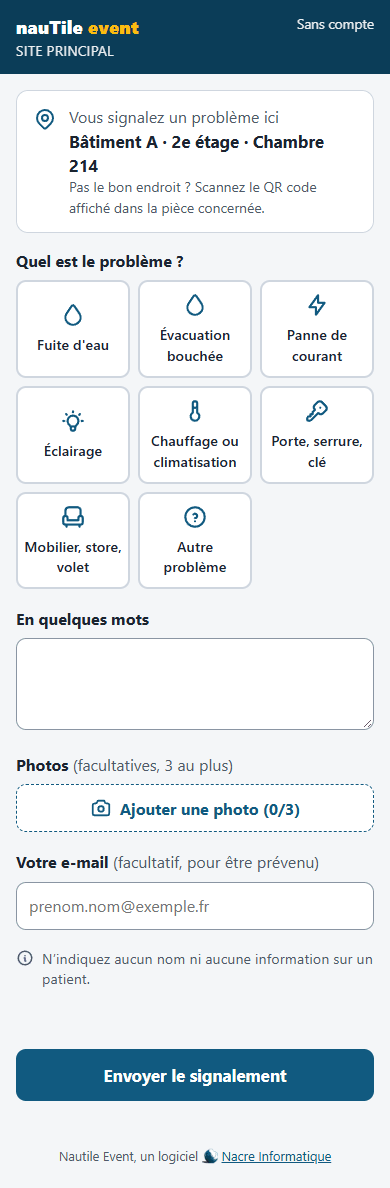
Si la pièce indiquée n’est pas la bonne, scannez le QR code affiché dans la pièce concernée : c’est l’étiquette qui dit au service technique où aller.
- « Quel est le problème ? » : touchez la tuile qui correspond (fuite d’eau, panne de courant, éclairage, chauffage ou climatisation…). « Autre problème » pour tout le reste. Obligatoire.
- « En quelques mots » : dites ce qui se passe, et où dans la pièce. Obligatoire.
- « Photos » : jusqu’à trois photos, facultatives. Elles sont réduites avant l’envoi et nettoyées des informations de l’appareil et de la position.
- « Votre e-mail » : facultatif. Si vous le laissez, vous êtes prévenu par e-mail quand l’intervention est terminée. Sans e-mail, la page de suivi suffit.
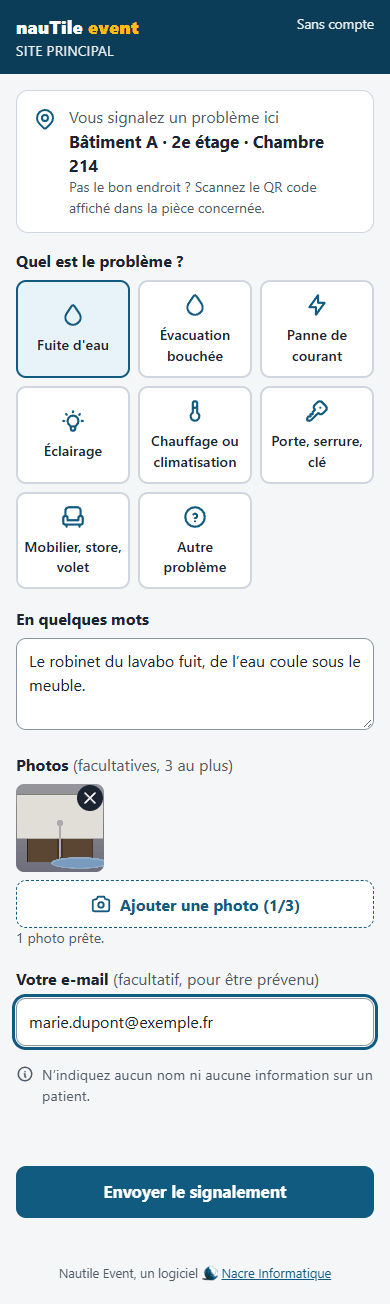
N’indiquez aucun nom ni aucune information sur un patient, ni dans la description, ni sur une photo. La page le rappelle sous le formulaire.
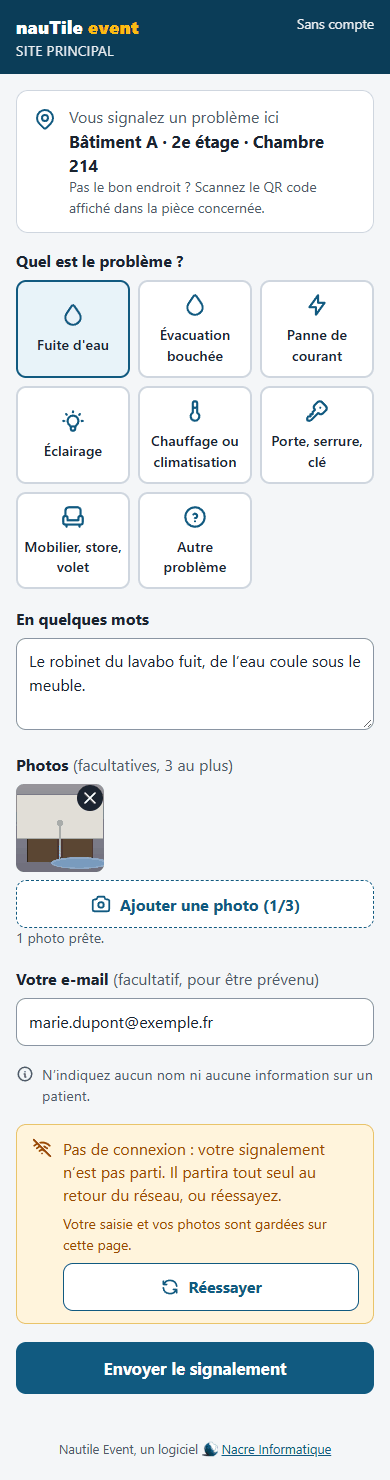
Touchez « Envoyer le signalement ». Sans réseau à ce moment-là (sous-sol, zone blanche), la page le dit : rien n’est perdu, la saisie et les photos restent sur la page, et l’envoi part tout seul au retour de la connexion, ou par le bouton « Réessayer ». Un signalement ne part jamais deux fois.
Une fois envoyé, la page affiche « Signalement envoyé » avec le numéro de la demande et le lien de suivi, à copier pour le retrouver plus tard.
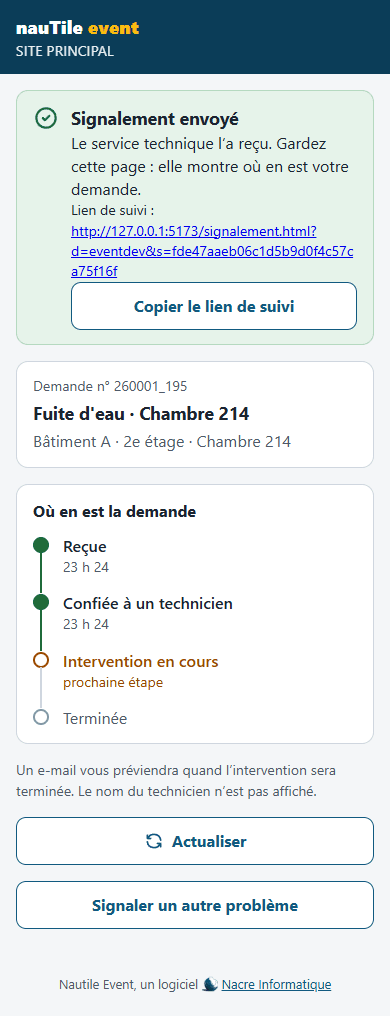
La même page devient la page de suivi : gardez-la ouverte ou enregistrez son adresse. « Où en est la demande » montre les étapes franchies, avec leur heure : Reçue, Confiée à un technicien, Intervention en cours (ou « En attente » quand une pièce ou un intervenant est attendu), Terminée. « Actualiser » relit l’état ; « Signaler un autre problème » rouvre un formulaire pour la même pièce.
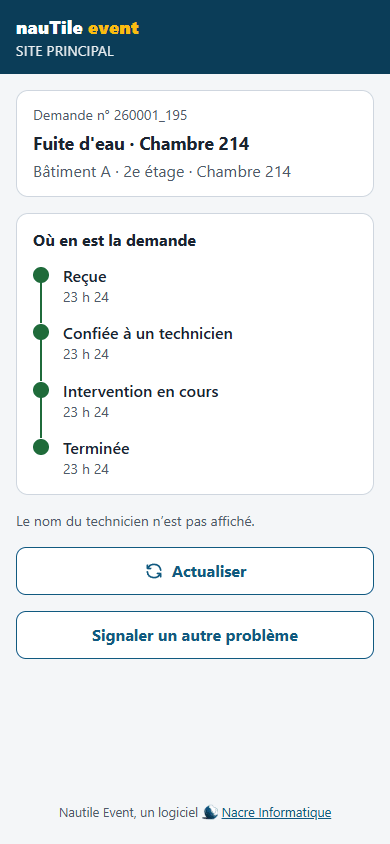
Le nom du technicien n’est jamais affiché. Une demande que le service technique a annulée (doublon, erreur) se lit « Annulée par le service technique », sans autre détail.
- « Lien incomplet » : scannez à nouveau le QR code.
- « Lien introuvable » : ce QR code n’est plus valable (étiquette remplacée). Prévenez l’accueil ou le service technique.
- « Signalement indisponible » : aucun type de problème n’est encore proposé pour ce lieu. Prévenez l’accueil.
- « Pas de connexion » ou « Service indisponible » : réessayez un peu plus tard, ou depuis un endroit mieux couvert.
Par sécurité, un même téléphone ne peut pas envoyer plus de dix signalements par heure, et un même QR code plus de trente.