4. Demandes et détail d'une demande
L’écran « Demandes » (droit EvtDemandes, niveau 1) montre toutes les demandes en cours, mises à jour toutes les 20 secondes. Un clic sur une carte ou une ligne ouvre le détail de la demande, où tout se passe : affectation, priorité, annulation, bon d’intervention.
- La vue en colonnes
- La vue en liste
- Rechercher et filtrer
- Saisir un appel téléphonique
- Le détail d’une demande
- Affecter un technicien
- Changer la priorité, fixer une date prévue
- Annuler une demande
- Le bon d’intervention PDF
Cinq colonnes, avec leur compteur : Nouvelles, Affectées, Prises en charge, En attente, Terminées aujourd’hui. Chaque carte donne la priorité, l’âge de la demande, le type, le lieu, les initiales du technicien (ou « — » sans technicien) et l’échéance à tenir : « À prendre avant… », « À finir avant… », ou, en rouge, « Prise en charge en retard » et « Résolution en retard ».
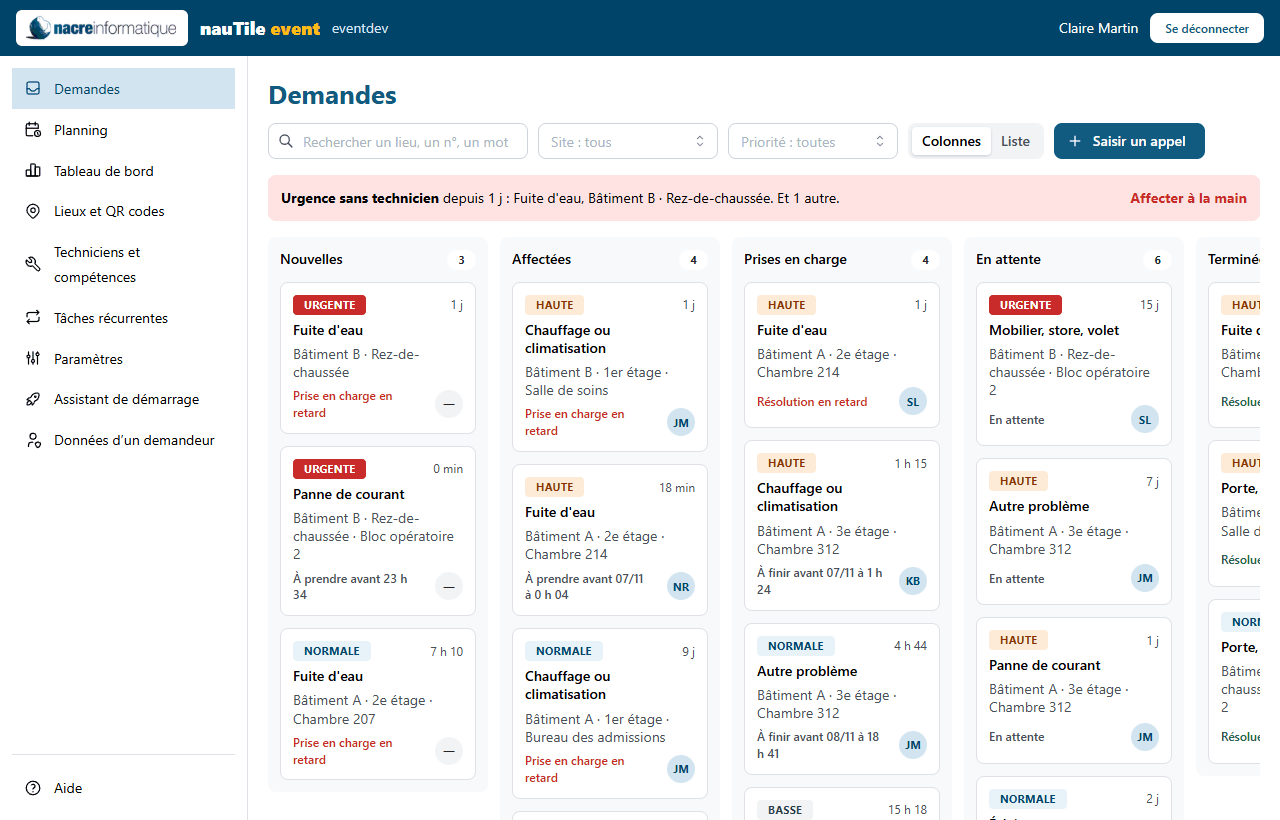
Le bandeau rouge en tête signale une urgence qui attend un technicien, depuis combien de temps, et combien d’autres sont dans le même cas ; « Affecter à la main » ouvre la demande.
Le bouton « Liste » remplace les colonnes par un tableau : numéro, priorité, type et lieu, statut, technicien, date de réception, échéance. Il se filtre par statut (« En cours », « Toutes sauf annulées », « Terminées (30 jours) », « Annulées ») et se trie (« Urgentes d’abord », « Échéance la plus proche », « Plus récentes », « Plus anciennes »). « Afficher les suivantes » allonge la liste.
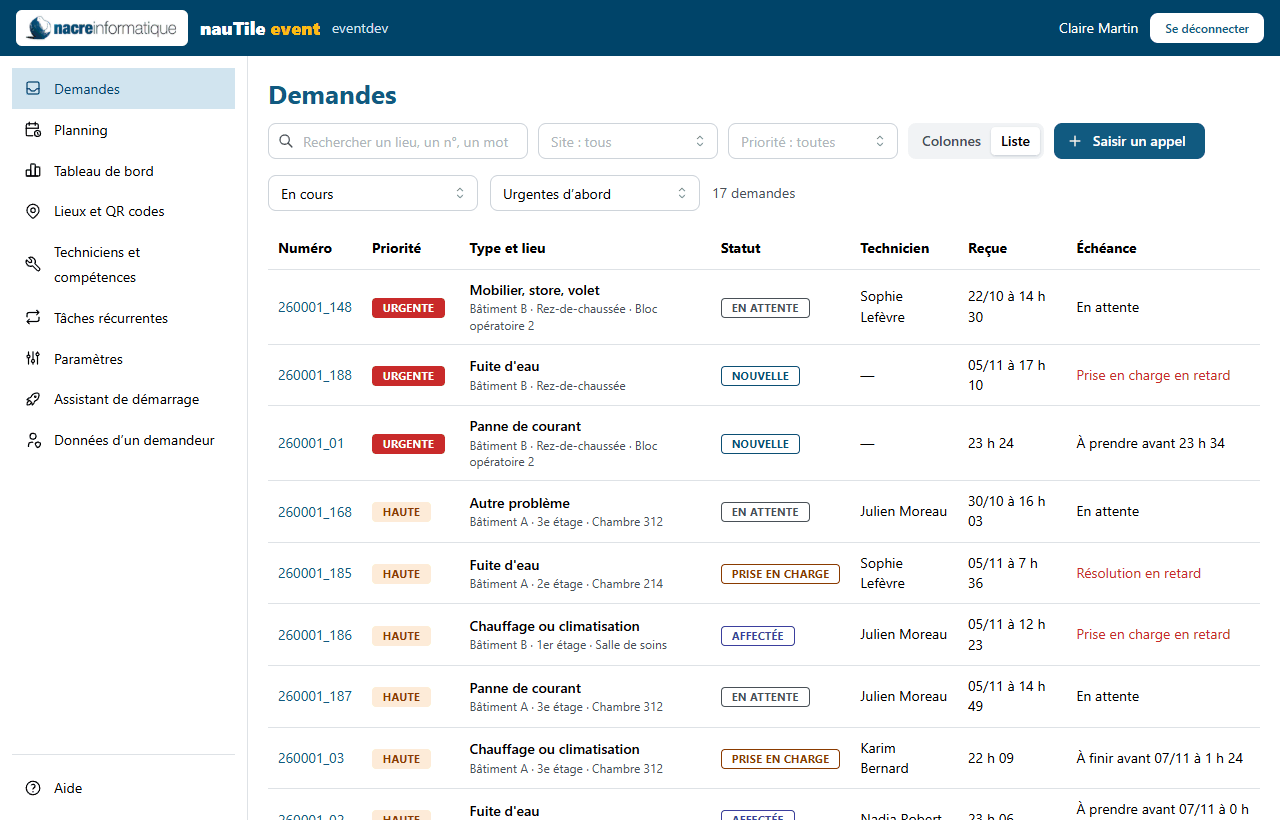
En haut de l’écran, dans les deux vues : la recherche par lieu, numéro ou mot, le filtre par site (« Site : tous ») et par priorité (« Priorité : toutes »). Les filtres restent dans l’adresse de la page : elle se garde en favori, par exemple la liste des urgences d’un site.
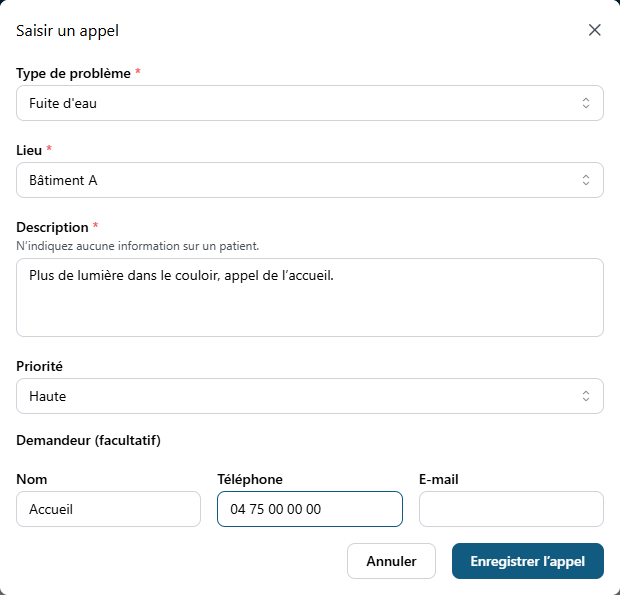
Le bouton « Saisir un appel » (niveau 4) enregistre une demande reçue par téléphone ou de vive voix : le type de problème, le lieu, la description (sans aucune information sur un patient), la priorité (par défaut celle du type) et, si l’appelant le veut bien, son nom, son téléphone ou son e-mail. « Enregistrer l’appel » ouvre le détail de la demande, qui passe ensuite au moteur selon le mode d’affectation.
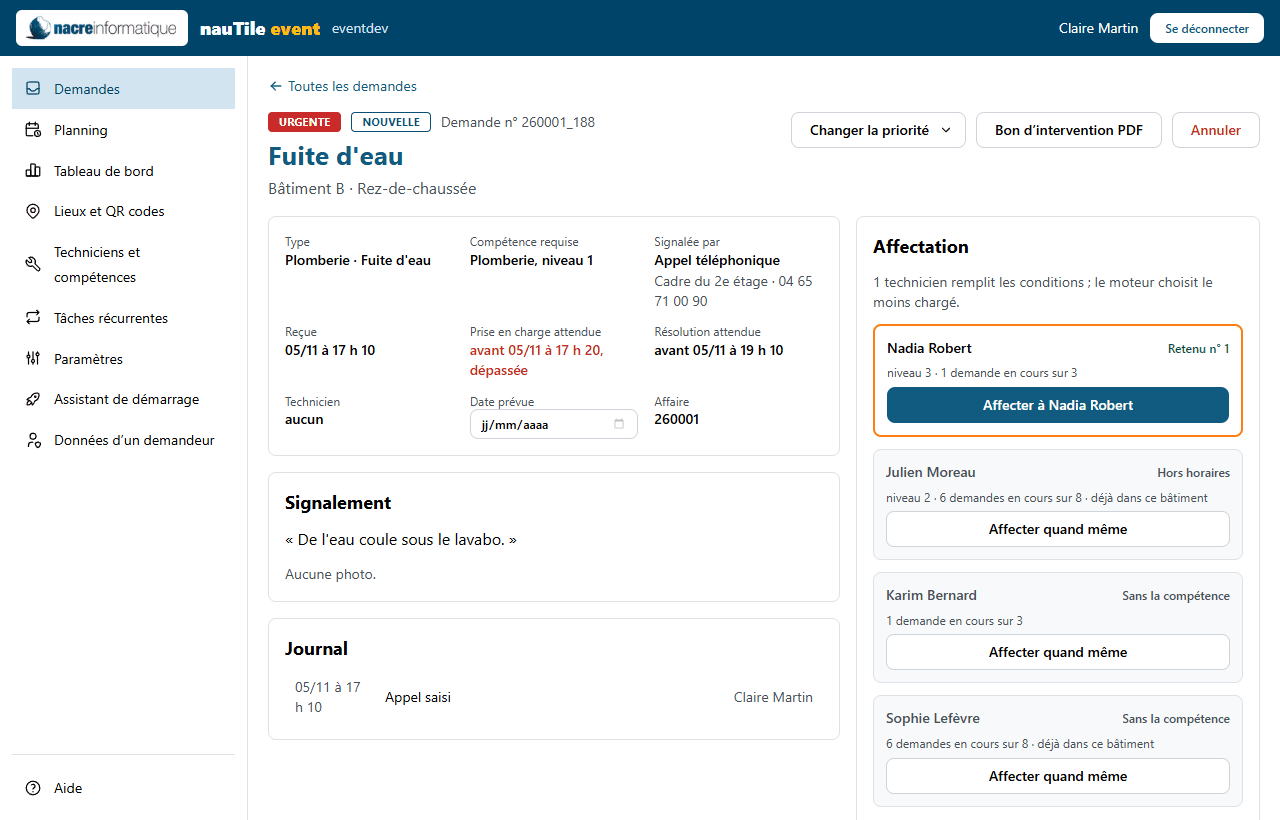
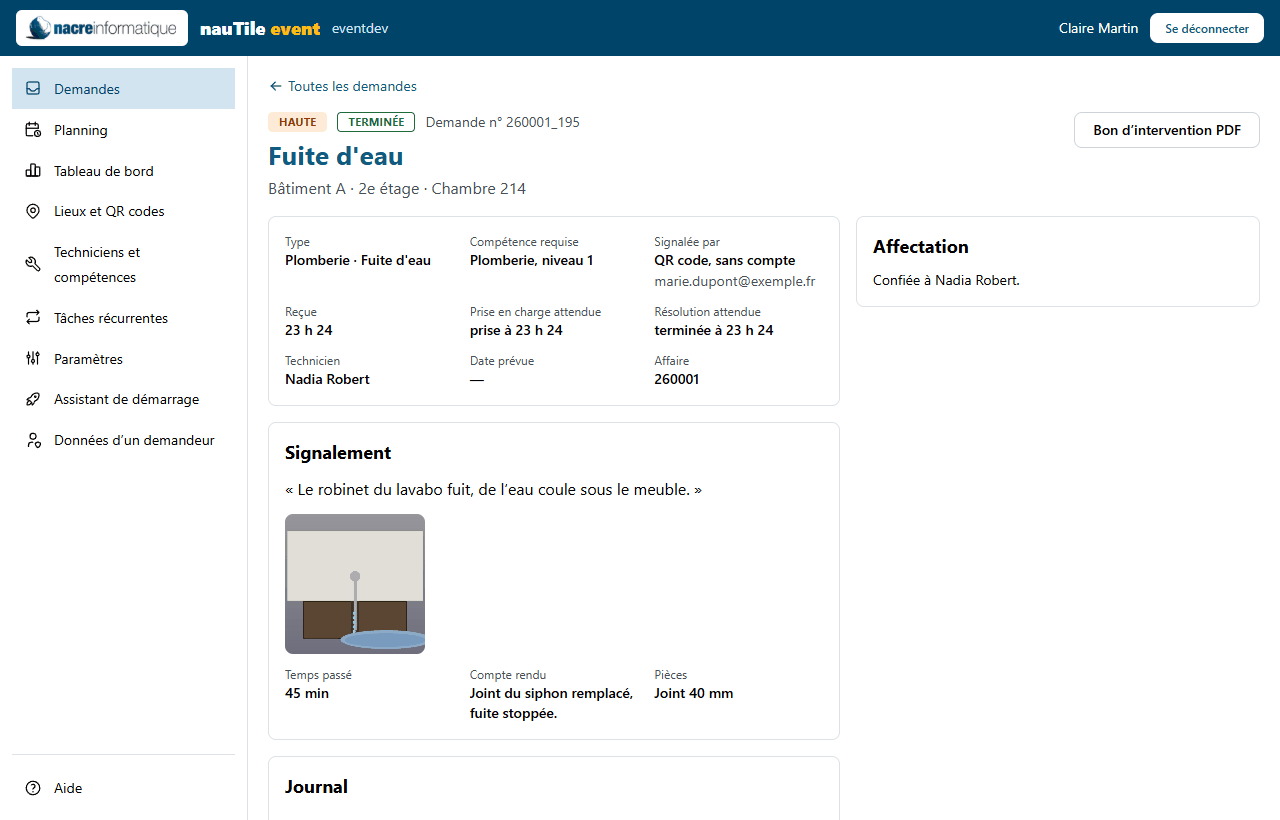
- En tête : la priorité, le statut (et « Acceptée » quand le technicien a accepté), le numéro, le type et le lieu. « Toutes les demandes » revient à l’écran Demandes.
- Informations : type, compétence requise, origine et demandeur (« QR code, sans compte », « Appel téléphonique » avec ses coordonnées, « Tâche récurrente »), heure de réception, échéances de prise en charge et de résolution (en rouge quand elles sont dépassées), technicien, date prévue, affaire Nautile.
- Signalement : la description et les photos ; une fois la demande terminée, le temps passé, le compte rendu et les pièces du technicien.
- Journal : chaque étape, avec son heure et son auteur (Le parcours d’une demande).
- Affectation, à droite, tant que la demande est Nouvelle ou Affectée.
Le panneau Affectation (niveau 3 pour agir) donne d’abord la synthèse du moteur : combien de techniciens remplissent les conditions, ou « Personne ne remplit les conditions ». Puis une carte par technicien : les retenus dans l’ordre du moteur (« Retenu n° 1 », niveau, charge, « déjà dans ce bâtiment »), et les écartés avec leur raison (« Sans la compétence », « Hors horaires », « Plafond atteint »…, voir les raisons).
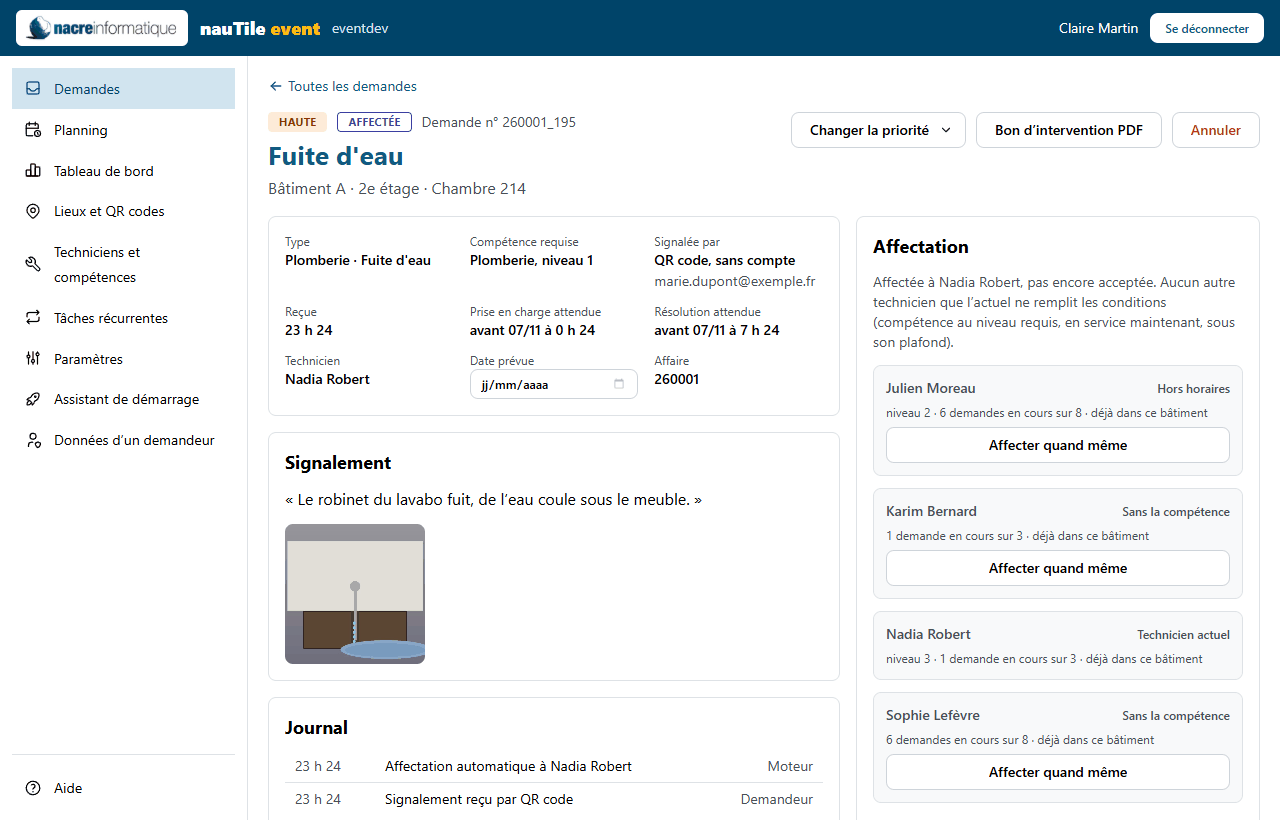
- « Affecter à … » confie la demande à un technicien retenu ; « Affecter quand même » à un technicien écarté, en connaissance de cause.
- « Laisser le moteur choisir » applique la règle du moteur, utile en mode manuel ou après un refus.
- « Voir le planning des techniciens » ouvre le Planning, où une demande se glisse sur la ligne d’un technicien.
Une demande déjà affectée peut être confiée à quelqu’un d’autre de la même façon : le journal note la réaffectation et l’ancien technicien est prévenu.
« Changer la priorité » (niveau 3) propose les autres priorités, tant que la demande n’est ni terminée ni annulée. Les échéances sont recalculées depuis la création avec les délais de la nouvelle priorité, et le changement s’inscrit au journal. Passée en urgente, la demande prévient son technicien.
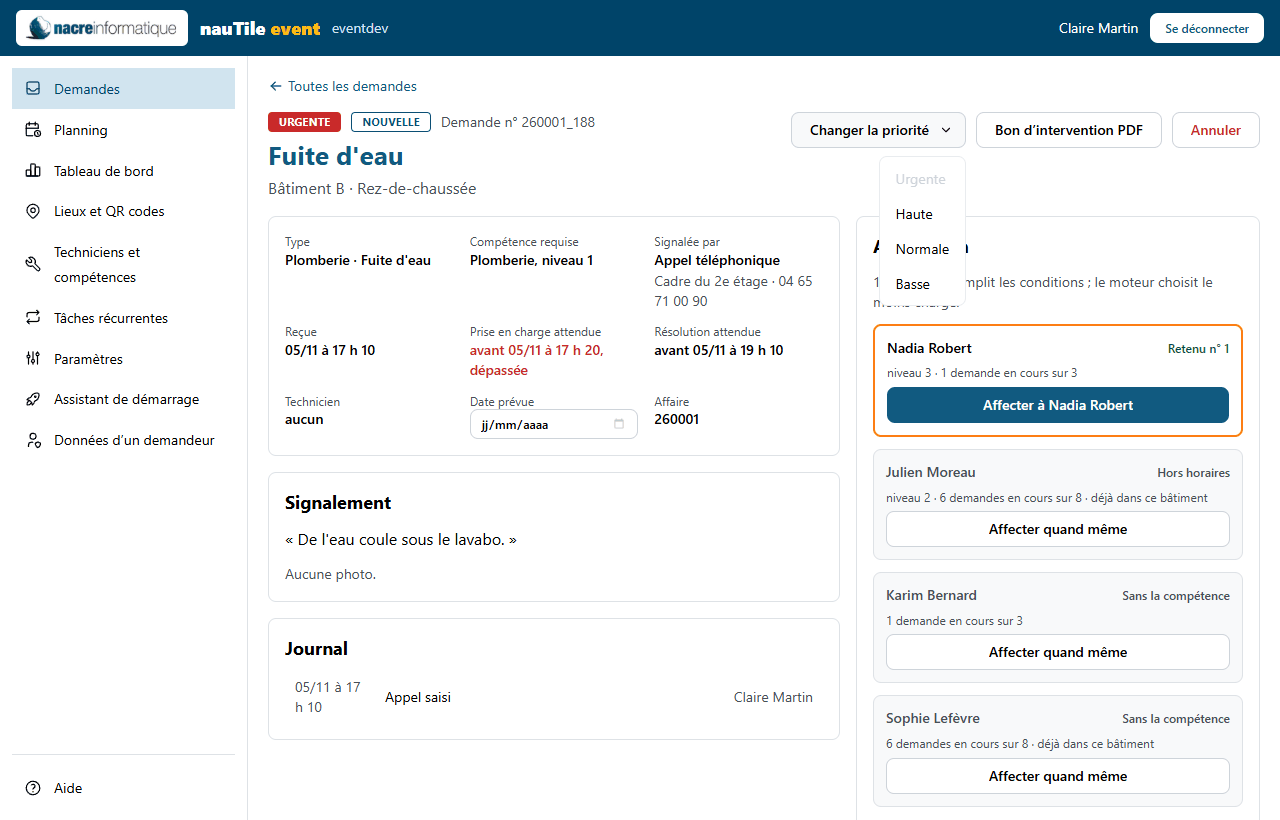
Le champ « Date prévue » (niveau 3) note le jour convenu pour une intervention qui ne presse pas ; il s’enregistre dès qu’on quitte le champ. Il n’a pas d’effet sur les échéances.
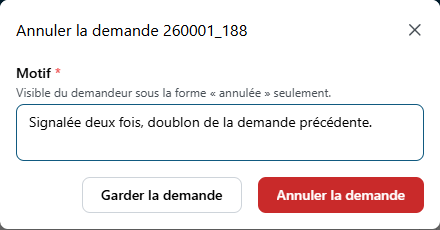
« Annuler » (niveau 5), tant que la demande est Nouvelle ou Affectée : un motif est obligatoire (doublon, erreur, problème disparu). Le demandeur ne voit que « Annulée par le service technique », jamais le motif. Une demande commencée ne s’annule plus : le technicien la termine et l’explique dans son compte rendu.
« Bon d’intervention PDF » ouvre le bon dans un nouvel onglet, à imprimer ou à enregistrer. Si le navigateur bloque l’onglet, un lien s’affiche à la place.
- Demande terminée : le récapitulatif de l’intervention (temps passé, compte rendu, pièces), avec la signature si elle a été recueillie.
- Demande pas encore terminée : un ordre d’intervention, avec des cadres à remplir à la main.
Le bon donne le nom et le téléphone du demandeur, jamais son e-mail. Les photos n’y figurent pas, seulement leur nombre.