Planning - Caisse
La caisse encaisse les prestations et les produits : chaque rendez-vous a un panier, qui devient un ticket. Ce guide décrit le panier, l'ouverture de la caisse, l'encaissement, l'impression du ticket, les règlements en attente, les consultations, l'export et la fermeture avec le ticket Z. Le bouton de la caisse et certaines actions dépendent de vos droits.
- Le panier du rendez-vous
- Ouvrir la caisse
- L'écran de la caisse
- Ouverture de la journée
- Encaisser
- Imprimer ou envoyer le ticket
- Client suivant, réouvrir un ticket
- Les règlements en attente
- Les tickets, les règlements et l'export
- Fermeture de la journée et ticket Z
- Les paniers de la journée
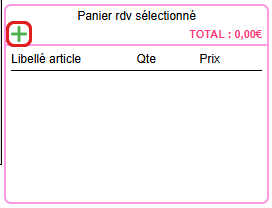
Sélectionnez le rendez-vous : le bloc du bas affiche « Panier rdv sélectionné ». Pour y ajouter des articles :
- Glissez une prestation du bloc « Prestations » dans le panier.
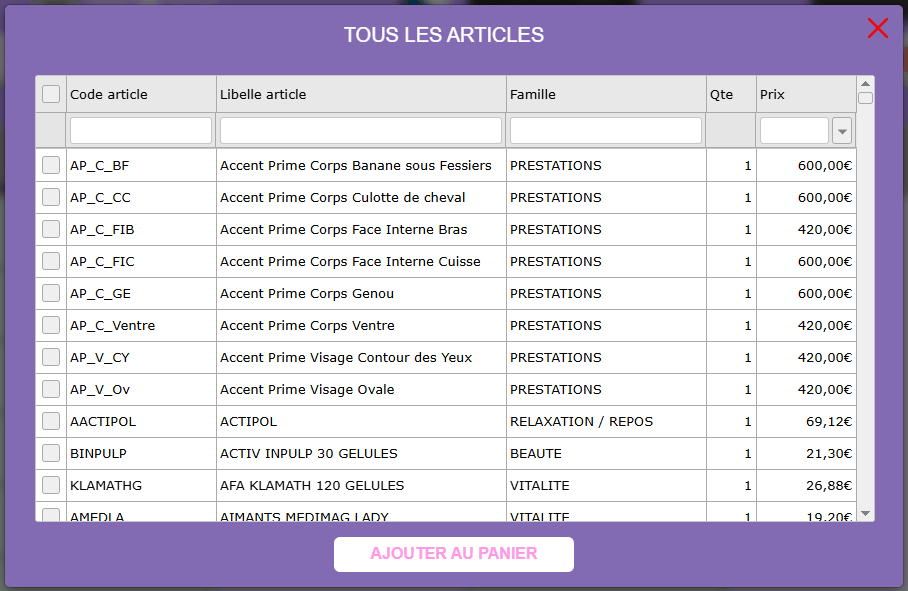
- Ou cliquez sur le « + » : la fenêtre « Tous les articles » liste les articles du site avec leur famille et leur prix. Filtrez par code, libellé ou famille, cochez les articles, ajustez la « Qte » et cliquez sur « Ajouter au panier ».
- Selon votre paramétrage, la prestation glissée dans le calendrier est ajoutée au panier automatiquement.
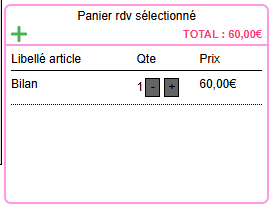
Les boutons « - » et « + » changent la quantité ; à zéro, la ligne disparaît. Tant que le panier n'est pas réglé, le rendez-vous porte un losange rouge.
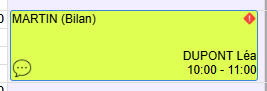

Cliquez sur le dernier bouton de la barre d'outils. Si un rendez-vous est sélectionné, la caisse s'ouvre sur son ticket ; sinon elle crée un ticket vide au nom du client de passage (« Client suivant », point 7).
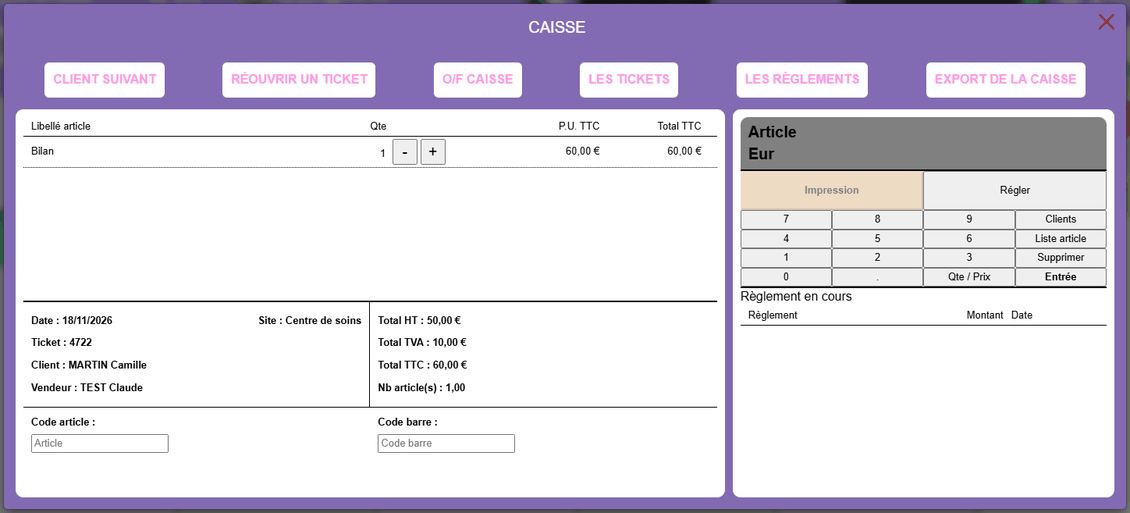
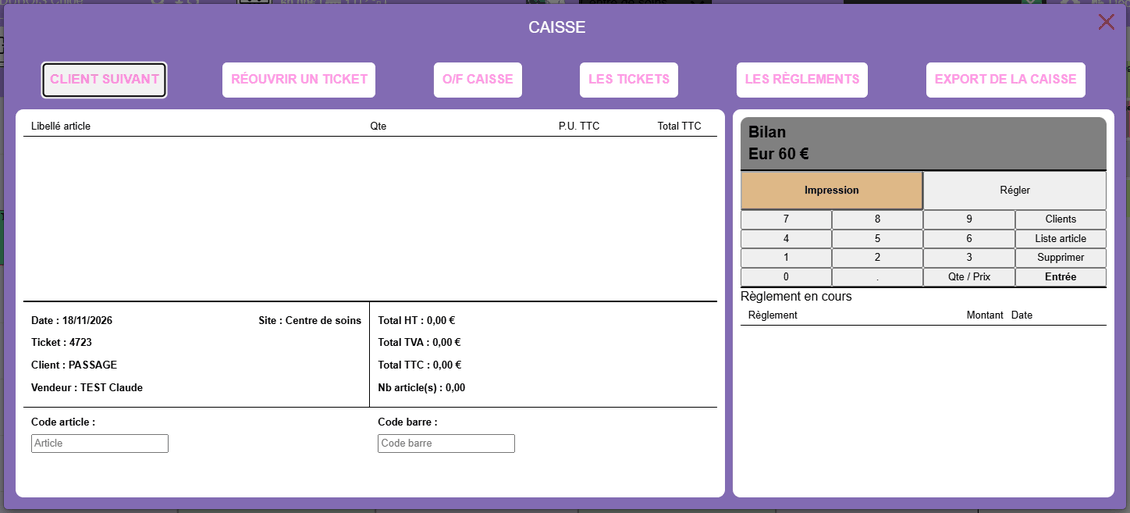
- En haut : « Client suivant », « Réouvrir un ticket », « O/F caisse » (ouverture et fermeture de la journée), « Les tickets », « Les règlements », « Export de la caisse ».
- À gauche : les lignes du ticket (libellé, quantité avec « - » et « + », prix unitaire et total TTC), puis la date, le site, le numéro du ticket, la cliente, le vendeur, les totaux HT, TVA et TTC, et deux champs de recherche : « Code article » et « Code barre » (saisie suivie de Entrée : la liste des articles s'ouvre filtrée).
- À droite : l'article sélectionné et son montant, les boutons « Impression » et « Régler », puis « Clients » (changer la cliente du ticket), « Liste article », « Supprimer » (retire la ligne sélectionnée, après confirmation), « Qte / Prix », et le tableau « Règlement en cours ».
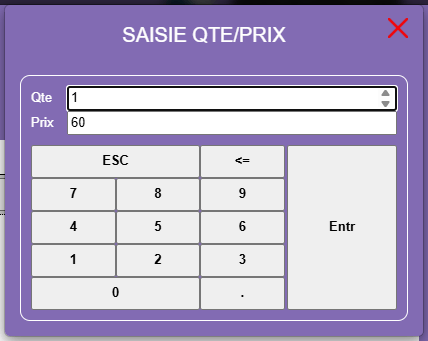
« Qte / Prix » : cliquez sur une ligne du ticket, puis sur « Qte / Prix ». Saisissez la quantité ou le prix unitaire TTC avec le pavé, puis « Entr ». C'est ainsi que l'on accorde une remise : en modifiant le prix.
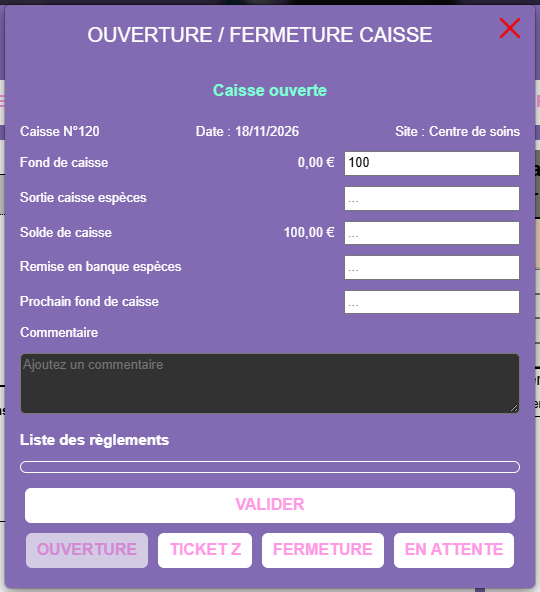
Cliquez sur « O/F caisse ». La caisse du jour est créée si elle n'existe pas, avec le statut « Caisse en attente d'ouverture ». Saisissez le « Fond de caisse » (le fond proposé est celui laissé à la fermeture précédente) et cliquez sur « Ouverture ». Sans fond : « Vous devez saisir un fond de caisse avant de continuer. »
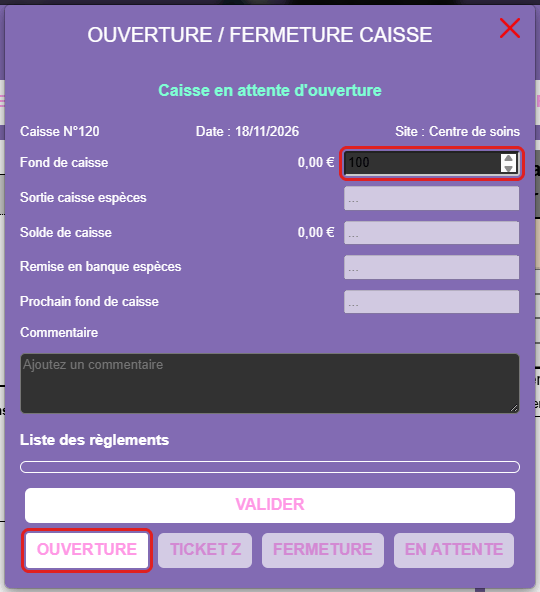
La caisse passe au statut « Caisse ouverte ». Les articles peuvent être ajoutés à un ticket caisse fermée ; seul le règlement exige la caisse ouverte (« Vous devez ouvrir la caisse avant de valider le règlement. »).
Cliquez sur « Régler ». La fenêtre « Validation ticket » affiche la « Date du règlement » (celle du jour affiché, modifiable), les modes de règlement, le montant restant à payer et un pavé.
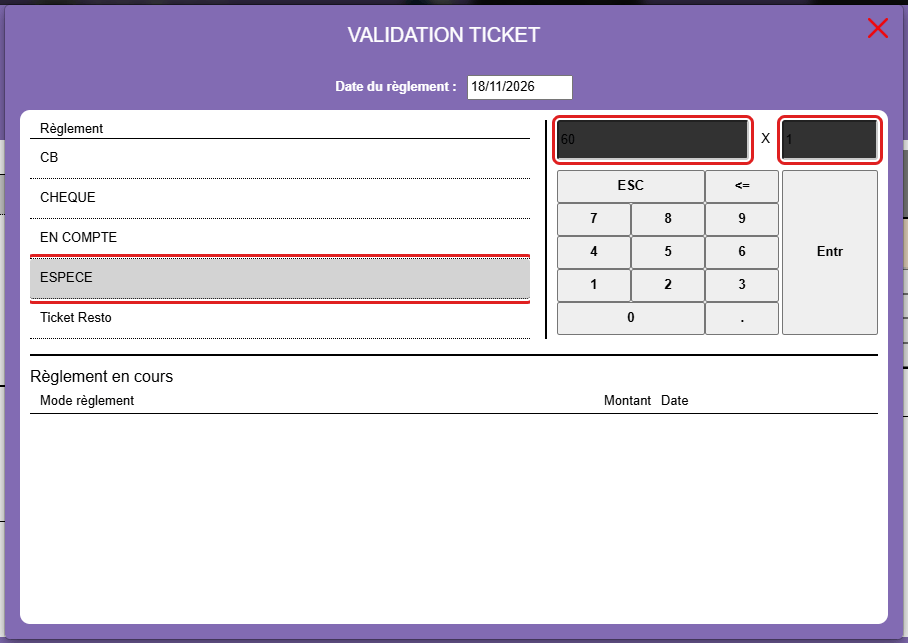
- Cliquez sur le mode de règlement (« CB », « Chèque », « Espèce »…).
- Le montant proposé est le reste à payer ; corrigez-le pour un paiement partiel. « X » suivi d'un nombre règle en plusieurs fois : le montant est divisé en échéances, datées de mois en mois.
- Cliquez sur « Entr ». Le règlement s'ajoute à « Règlement en cours » et le reste à payer se met à jour.
- Pour un second mode de règlement, recommencez. Quand le reste atteint zéro, la fenêtre se ferme et « Impression » s'active.
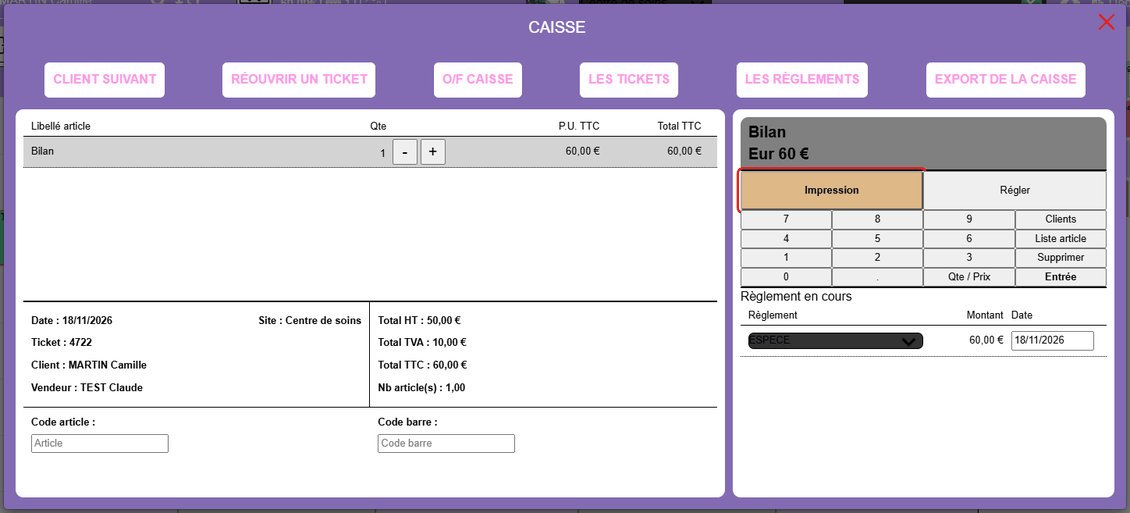
Dans le tableau « Règlement en cours », le mode et la date de chaque règlement restent modifiables, et la croix rouge le supprime. « ESC » ferme la fenêtre sans régler.
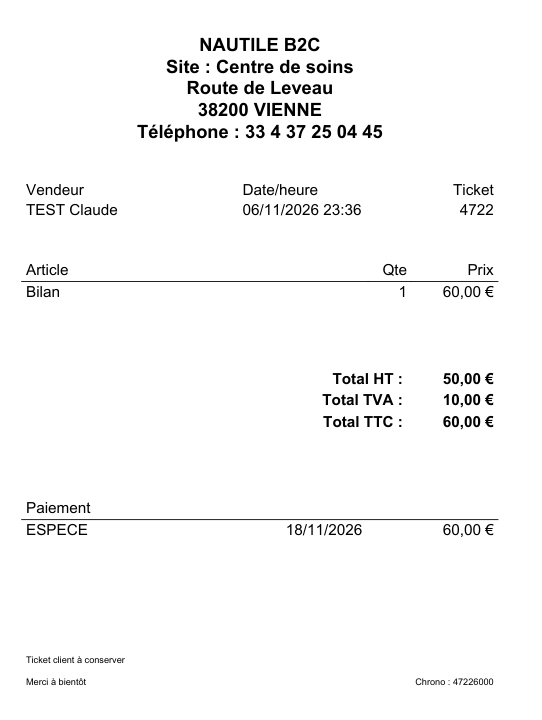
Cliquez sur « Impression » : « Imprimer PDF » ouvre le ticket dans un nouvel onglet, « Envoi par mail » l'envoie à l'adresse de la cliente (si le ticket est au nom du client de passage, la caisse demande de choisir ou de créer la cliente ; sans adresse valide, elle la demande).
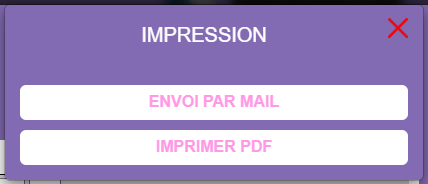
L'impression ou l'envoi solde le ticket : il reçoit son numéro de chrono et ne peut plus être modifié, et le rendez-vous lié ne peut plus être supprimé.
« Client suivant » crée un ticket vide pour la vente suivante, au nom du client de passage. Pour vendre à une cliente, cliquez sur « Clients » et choisissez-la. Un ticket qui a des lignes mais aucun règlement bloque : « Vous devez renseigner un règlement avant de poursuivre. »
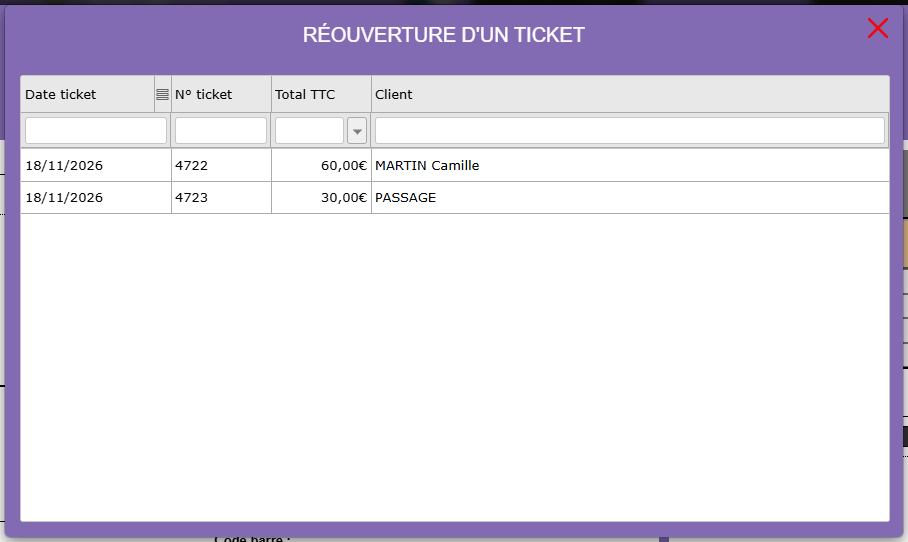
« Réouvrir un ticket » liste les tickets du jour pour le site. Un double-clic recharge le ticket dans la caisse, pour le compléter, le régler ou le réimprimer.
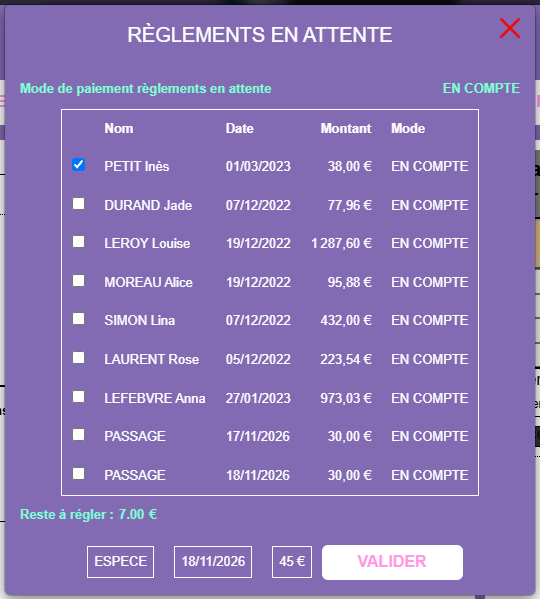
Un ticket peut être réglé avec le mode « en attente » de votre centre (par exemple « En compte ») : la cliente paiera plus tard. Pour solder ces règlements quand elle paie :
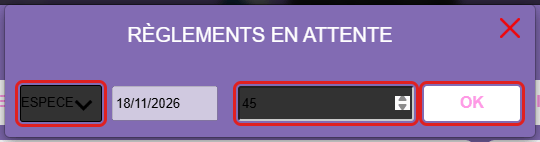
- Dans « O/F caisse », cliquez sur « En attente ». Choisissez le mode de règlement réellement reçu, le montant, puis « OK ».
- La seconde fenêtre liste tous les règlements en attente du site. Cochez ceux que ce paiement couvre : « Reste à régler » diminue d'autant.
- « Valider » : les règlements cochés prennent le nouveau mode et la date du jour, et sont rattachés à la caisse du jour. Si le reste n'est pas nul, la caisse demande confirmation.
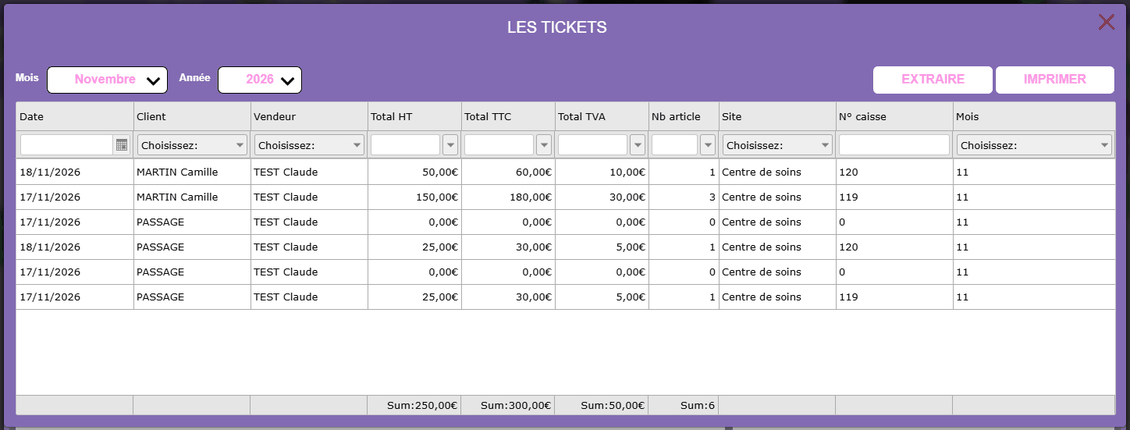
- « Les tickets » : les tickets du mois et de l'année choisis, avec leurs totaux. « Extraire » produit un fichier Excel, « Imprimer » un PDF.
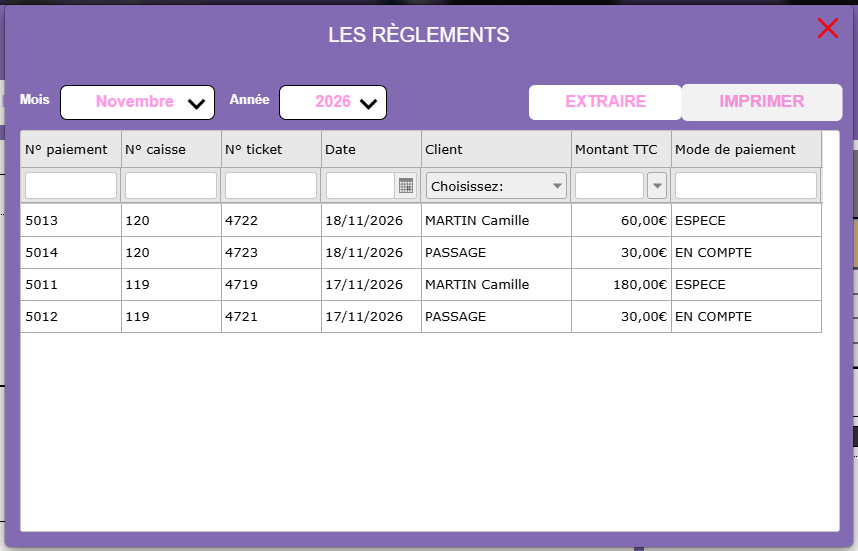
- « Les règlements » : les règlements du mois, par ticket et mode de règlement, avec les mêmes boutons.
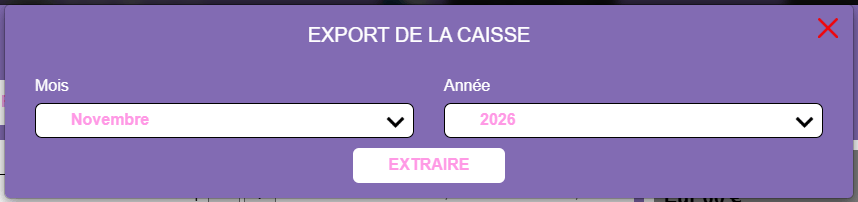
- « Export de la caisse » : un fichier Excel du mois, une ligne par article vendu, avec le numéro de caisse, les dates, le taux de TVA et les montants HT, TVA et TTC.
En fin de journée, ouvrez « O/F caisse ». « Liste des règlements » récapitule les encaissements par mode. Saisissez le « Solde de caisse » compté (la caisse propose fond moins sorties plus espèces du jour), la « Sortie caisse espèces » et la « Remise en banque espèces » : le « Prochain fond de caisse » se calcule (solde moins remise). « Valider » enregistre ces montants sans fermer.
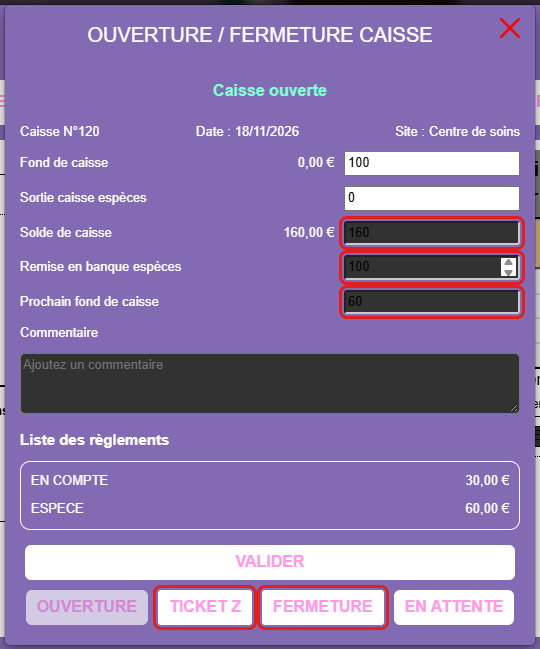
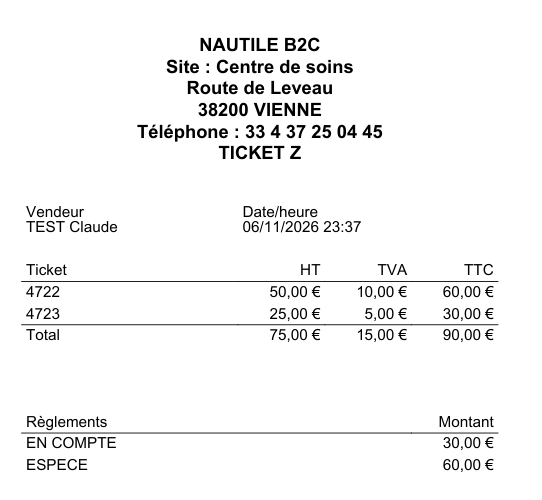
- « Ticket Z » édite le ticket Z du jour : tous les tickets du site avec leurs totaux, et les règlements du jour par mode.
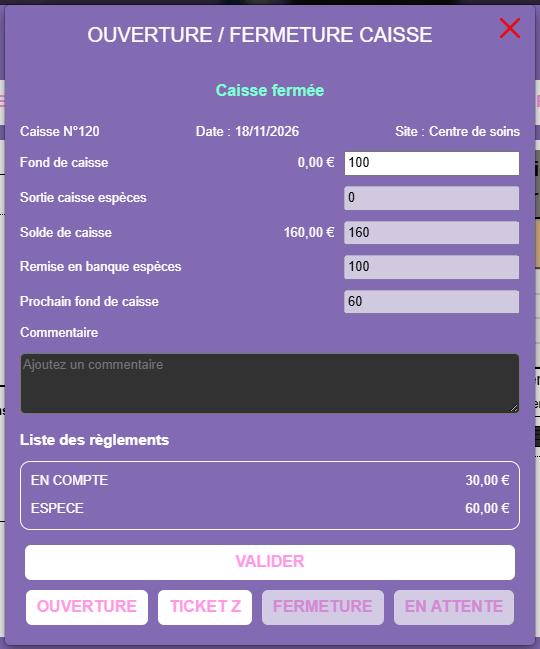
- « Fermeture » demande « Souhaitez-vous clôturer la journée ? » puis passe la caisse au statut « Caisse fermée ». Les tickets vides sans règlement sont supprimés.

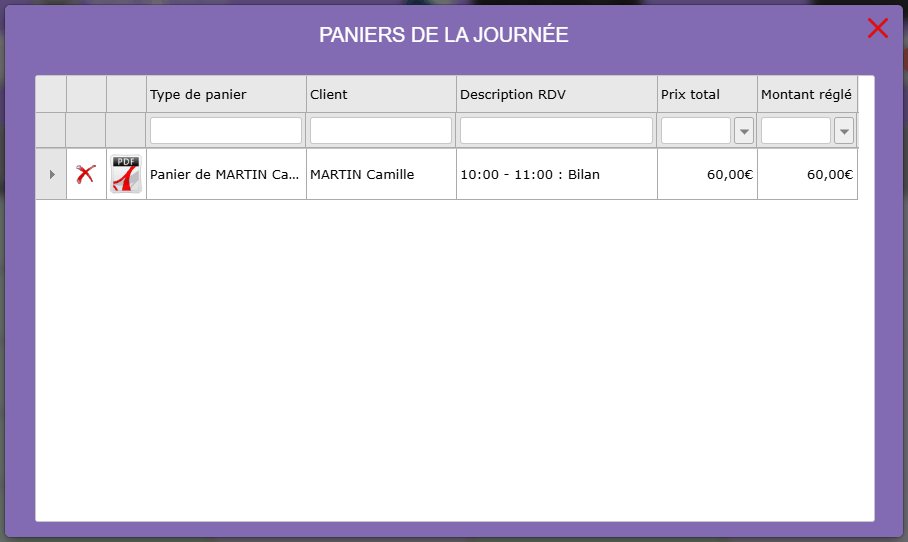
Le panier de l'en-tête affiche le total des paniers du jour. Un clic ouvre « Paniers de la journée » : pour chaque panier, la cliente, le rendez-vous, le prix total et le montant réglé, en rouge s'il diffère du total. La flèche de gauche déplie les articles, où le prix unitaire reste modifiable ; l'icône PDF édite le panier ; la croix supprime un panier sans règlement.