12. Le technicien dans Nautile Pocket
Le technicien n’utilise pas le back-office : il travaille sur son téléphone, dans le module Interventions de Nautile Pocket, l’application mobile de Nautile. L’onglet apparaît dès que son compte a le droit EvtIntervention ; au niveau 3, il agit sur ses demandes et en reçoit du moteur ; au niveau 1, il les consulte seulement.
La liste de ses demandes, filtrée par les puces À faire, En attente, Terminées, triée par priorité, échéance ou date. En tête : les demandes à accepter, et l’interrupteur « En service ». Coupé, le technicien ne reçoit plus de demande du moteur (pause, fin de poste) ; le gestionnaire voit l’état dans Techniciens et compétences. Chaque ligne donne la priorité, le type, le lieu et l’échéance.
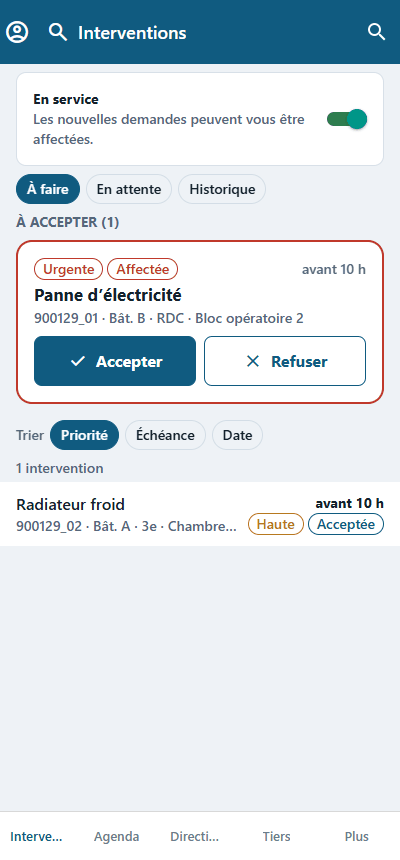
Une nouvelle affectation, une urgence ou une réaffectation arrivent par notification sur le téléphone ; la toucher ouvre la demande.
Une demande affectée attend d’être acceptée, ou refusée avec un motif (pas la bonne compétence, déjà pris ailleurs) : un refus la rend au moteur, qui cherche quelqu’un d’autre. Sans réponse dans le délai réglé par le gestionnaire (15 minutes par défaut), la demande est remise en jeu et le technicien en est prévenu. Commencer l’intervention vaut acceptation.
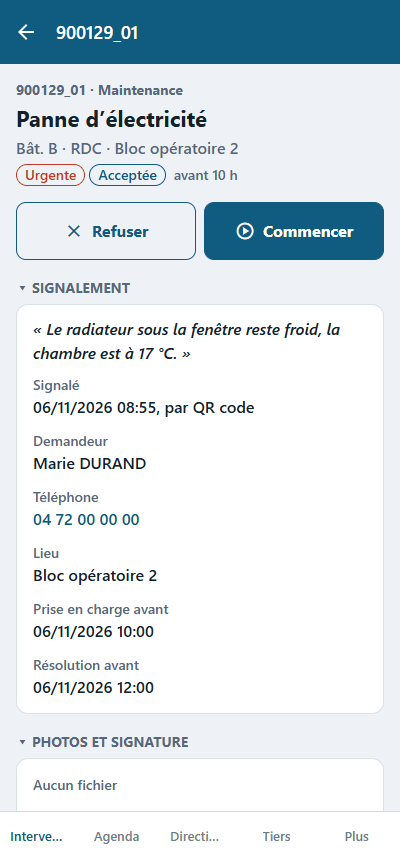
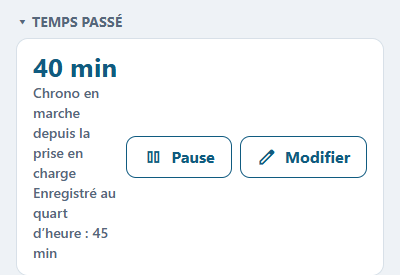
La fiche d’une intervention montre le signalement (description, photos du demandeur), le lieu, le temps passé, le compte rendu et les pièces. Les boutons suivent l’état de la demande :
- Commencer : la demande passe en Prise en charge et le chronomètre du temps passé démarre. C’est cette heure qui compte pour le délai de prise en charge.
- Mettre en attente, avec un motif (pièce à commander, intervenant extérieur attendu), puis Reprendre. Le chronomètre s’arrête pendant l’attente, pas les délais.
- Terminer : le temps passé (proposé par le chronomètre, modifiable), un compte rendu et les pièces utilisées. Le temps s’enregistre en activité dans Nautile, arrondi au quart d’heure. Le demandeur qui a laissé son e-mail est prévenu.
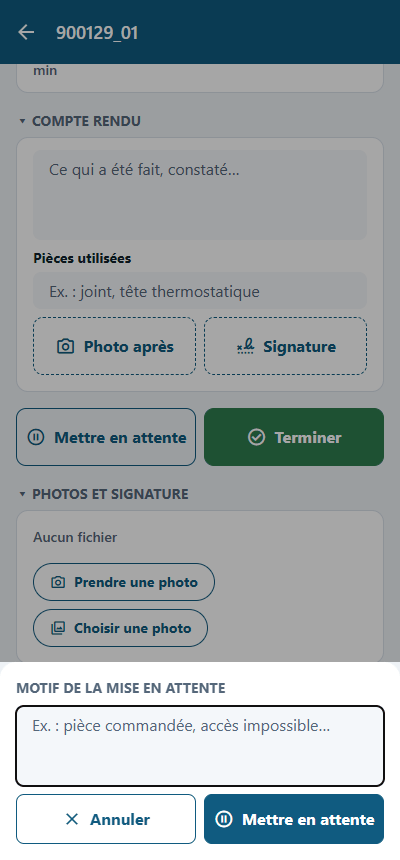
- « Photo après » joint une photo des travaux faits à la demande ; le gestionnaire la voit dans le détail.
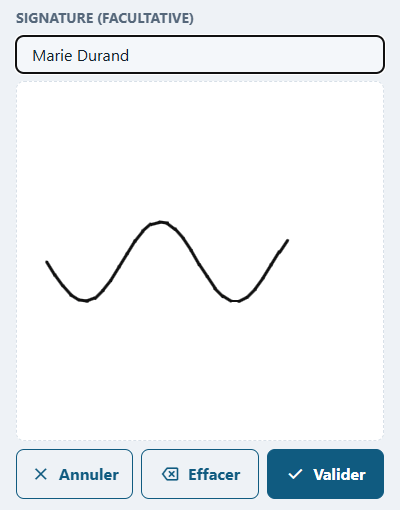
- « Signature » : le demandeur ou le service signe au doigt ; la signature est jointe à la demande et reprise sur le bon d’intervention. Une fois la demande terminée, photos et signature ne changent plus.
- Le bon d’intervention PDF s’ouvre depuis la fiche, pour l’imprimer ou le faire signer sur place.
Sans réseau (sous-sol, local technique), la liste et les fiches restent consultables, et chaque action (accepter, commencer, terminer, photo, signature) est gardée sur le téléphone puis envoyée au retour du réseau, dans l’ordre, à l’heure où elle a été faite. Le journal de la demande montre cette heure et l’heure de réception ; les délais se calculent sur l’heure réelle de l’action. L’écran « Envois en attente » de Pocket liste ce qui n’est pas encore parti.