Planning - Cabines et personnel
Une cabine n'apparaît dans le calendrier d'un jour que si son planning est renseigné pour ce jour. Ce guide décrit les horaires du site, le planning des cabines et du personnel, le découpage, l'ordre des cabines, les visualisations et l'export Excel. Ces écrans s'ouvrent depuis la barre de paramétrage (roue dentée de l'en-tête), réservée aux utilisateurs qui en ont le droit.
- Les horaires du site
- Le planning des cabines
- Le planning d'une cabine pour un jour
- Le découpage des cabines
- L'ordre des cabines
- La visualisation du planning des cabines
- Le planning du personnel
- Le calendrier du personnel et le filtre
- Les articles favoris et les couleurs
- Les cases N'est pas venue/RV Annulé et Motifs
Dans la barre de paramétrage, cliquez sur le calendrier (« Planning des cabines »), puis sur « Horaires du site » en haut à gauche de la fenêtre. Pour chaque jour de la semaine, saisissez l'heure de début et l'heure de fin, ou indiquez « Oui » dans « Salon fermé ». Cliquez sur « Valider ».
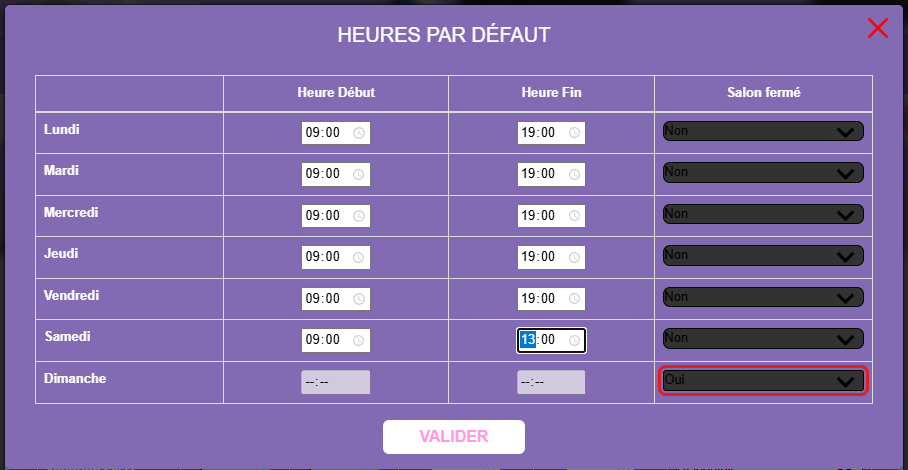
Ces heures par défaut servent ensuite à remplir d'un clic le planning des cabines et du personnel (l'horloge des points 2 et 7), et définissent la journée entière pour les motifs d'absence.
Dans la barre de paramétrage, cliquez sur le calendrier. La fenêtre « Planning des cabines » s'ouvre :
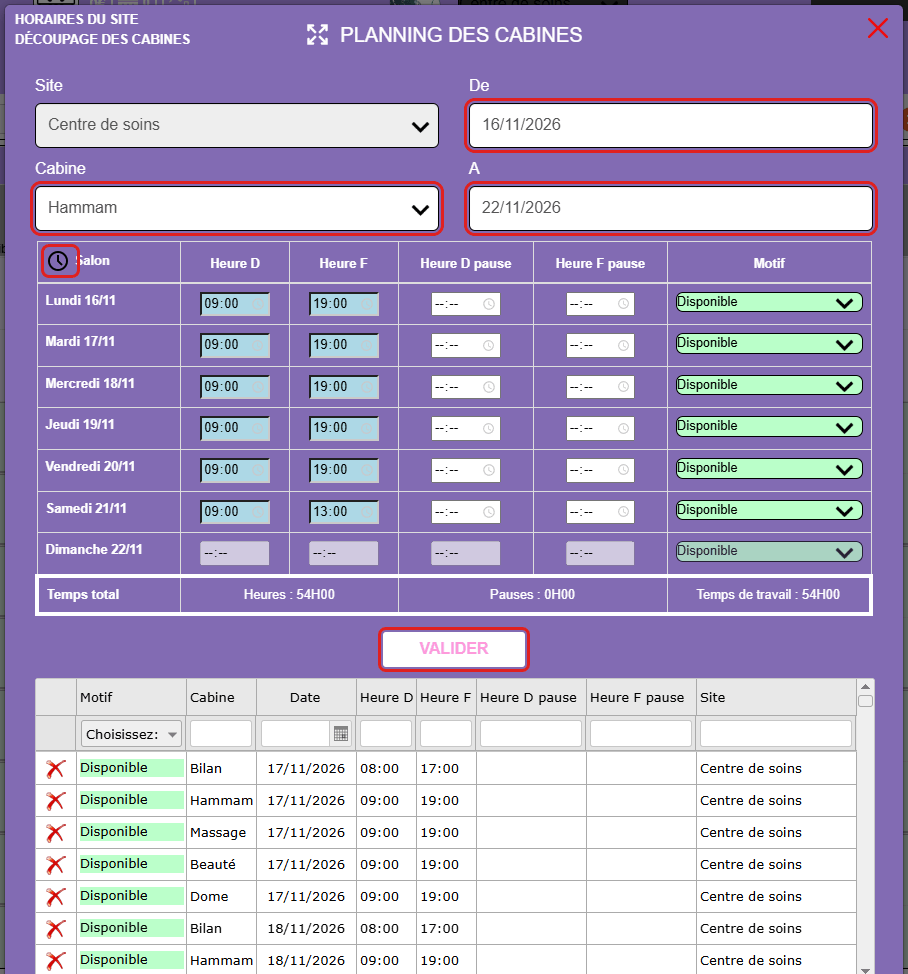
- Choisissez la « Cabine », la date « De » et la date « A » : le tableau affiche les sept jours de la semaine.
- Cliquez sur l'horloge à gauche de « Salon » : les heures par défaut du site remplissent les colonnes « Heure D » et « Heure F ». Corrigez au besoin, saisissez une pause (« Heure D pause », « Heure F pause ») et choisissez le « Motif » : « Disponible », ou une indisponibilité (« Hors service », « Maintenance », « Congés », « Maladie », « Repos », « Autre »). Les heures vont de 8 h à 20 h.
- La ligne « Temps total » cumule les heures et les pauses. Cliquez sur « Valider » : « Le planning a bien été mis à jour. »
- Recommencez pour chaque cabine. Une cabine sans ligne pour un jour n'est pas affichée ce jour-là.
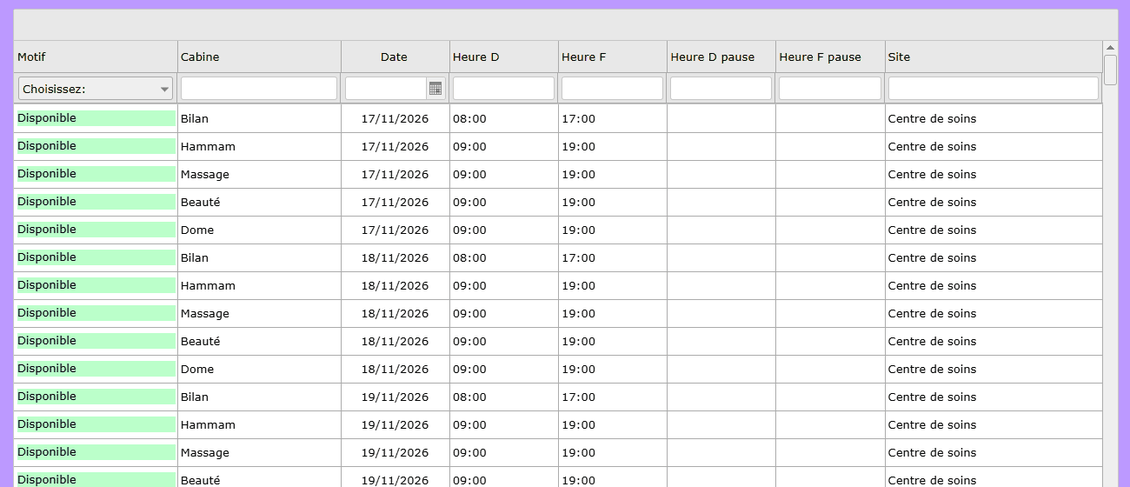
La grille du bas liste les lignes déjà enregistrées, filtrables par motif, cabine, date ou site. Les heures s'y corrigent directement, et la croix rouge supprime une ligne.
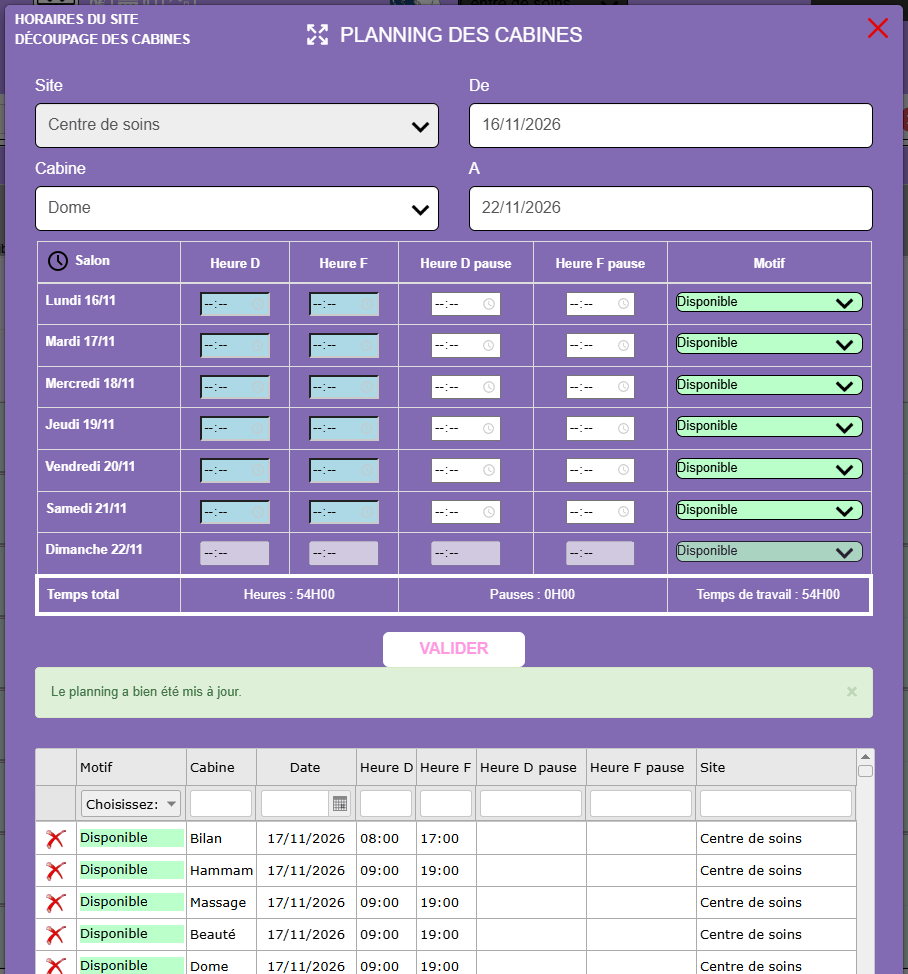
Un motif « Disponible » s'ajoute aux autres motifs du jour. Un autre motif posé sur la journée entière remplace la disponibilité de la cabine ce jour-là ; posé sur une partie de la journée, il s'y ajoute. Reposer un motif déjà présent le met à jour sans créer de doublon (Règles de gestion).
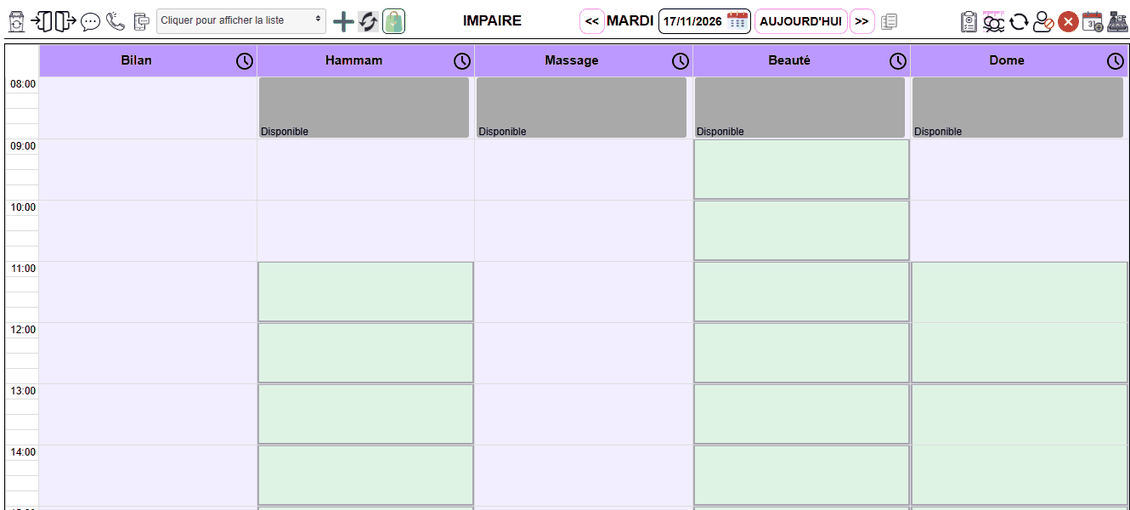
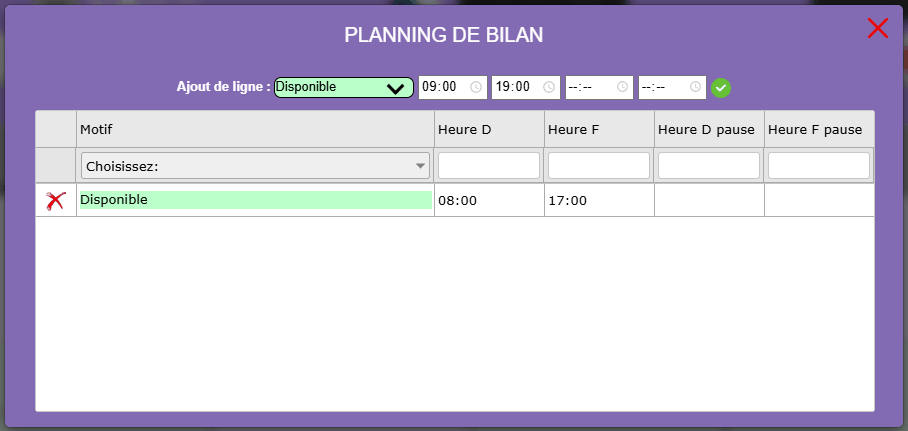
Dans le calendrier, l'horloge à droite du nom de la cabine ouvre le planning de cette cabine pour le jour affiché. La ligne « Ajout de ligne » ajoute un motif avec ses heures (coche verte pour enregistrer) ; la grille montre les lignes du jour, modifiables, avec une croix pour supprimer.
Dans la fenêtre « Planning des cabines », cliquez sur « Découpage des cabines ». Choisissez la cabine, le jour de la semaine, la durée des blocs (30, 45, 60, 90 ou 120 minutes), le début et la fin, et éventuellement la pause. « Valider » enregistre : « Le découpage des cabines a bien été mis à jour. »
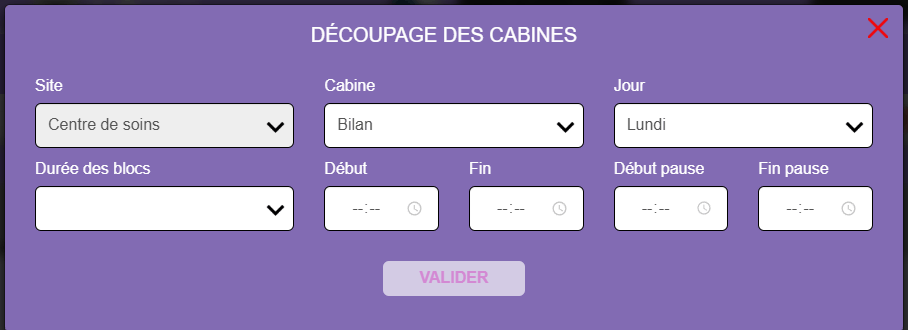
Le découpage dessine dans le calendrier, chaque semaine ce jour-là, des créneaux vert clair de la durée choisie : un repère pour placer les rendez-vous.
Dans la barre de paramétrage, cliquez sur l'icône A-Z. Les cabines s'affichent en ligne : glissez-les dans l'ordre voulu, puis cliquez sur « Enregistrer les modifications ». Les colonnes du calendrier suivent cet ordre.

Dans la fenêtre « Planning des cabines », l'icône à gauche du titre ouvre, dans une nouvelle fenêtre, la liste de toutes les lignes de planning des cabines à partir du jour affiché, en lecture seule, avec les filtres de la grille.
Dans la barre de paramétrage, cliquez sur le personnage. La fenêtre « Planning du personnel » fonctionne comme celle des cabines : choisissez la personne et la semaine, cliquez sur l'horloge, ajustez les heures, les pauses et le motif (« Disponible », « Congés », « Congés maternité », « Congés sans solde », « Maladie », « Formation »), puis « Valider ».
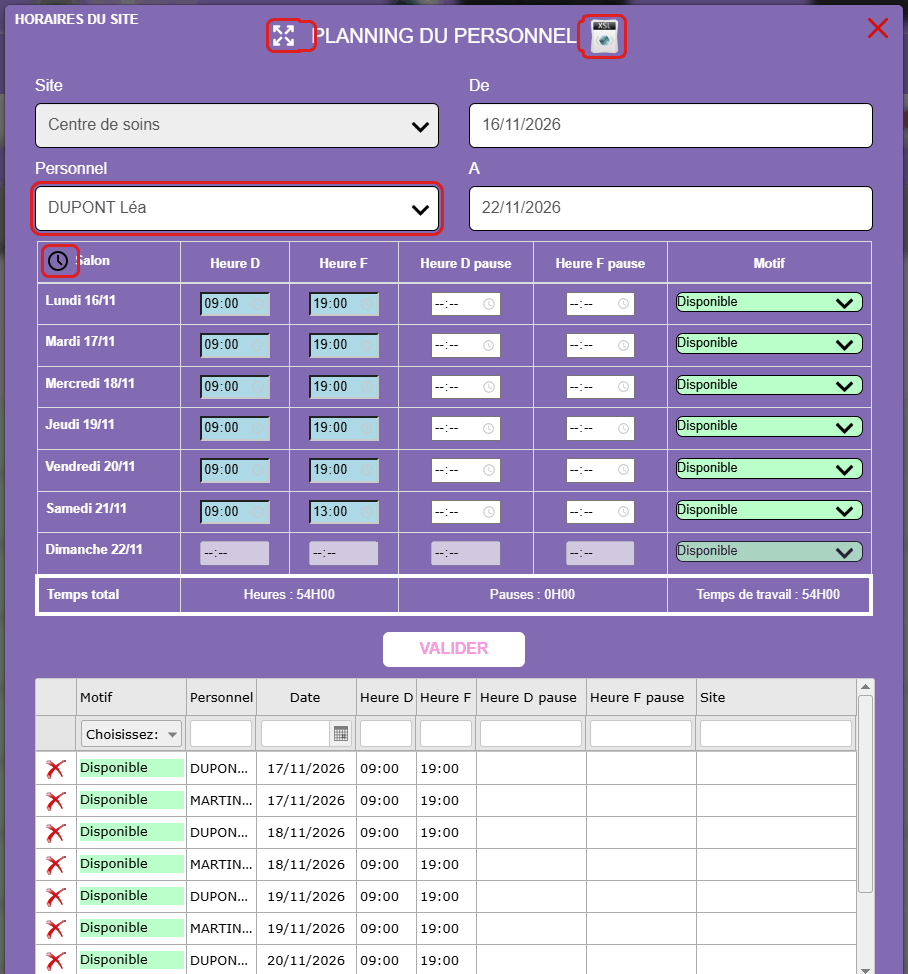
Deux icônes encadrent le titre :
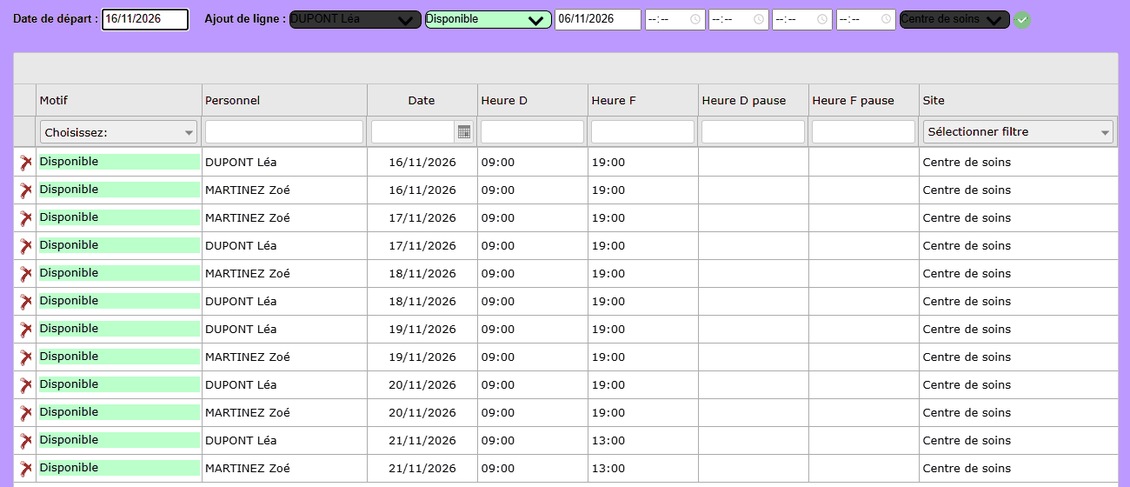
- À gauche, la visualisation ouvre dans une nouvelle fenêtre le planning du personnel de tous les sites à partir de la « Date de départ » ; on peut y ajouter une ligne (« Ajout de ligne » : personne, motif, date, heures, site, coche verte), corriger les heures dans la grille ou supprimer une ligne.
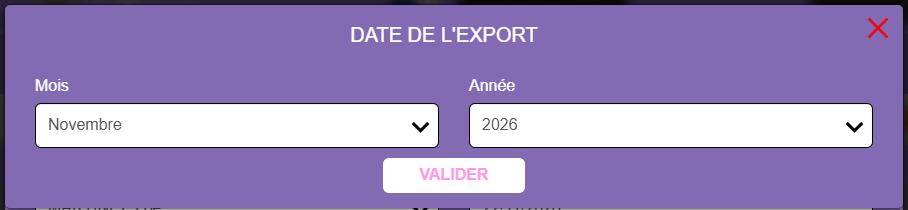
- À droite, l'export Excel demande le mois et l'année, puis produit le fichier « edition_planning_mois_personnel.xlsx » : pour chaque personne, les heures travaillées par semaine, les congés et arrêts du mois.
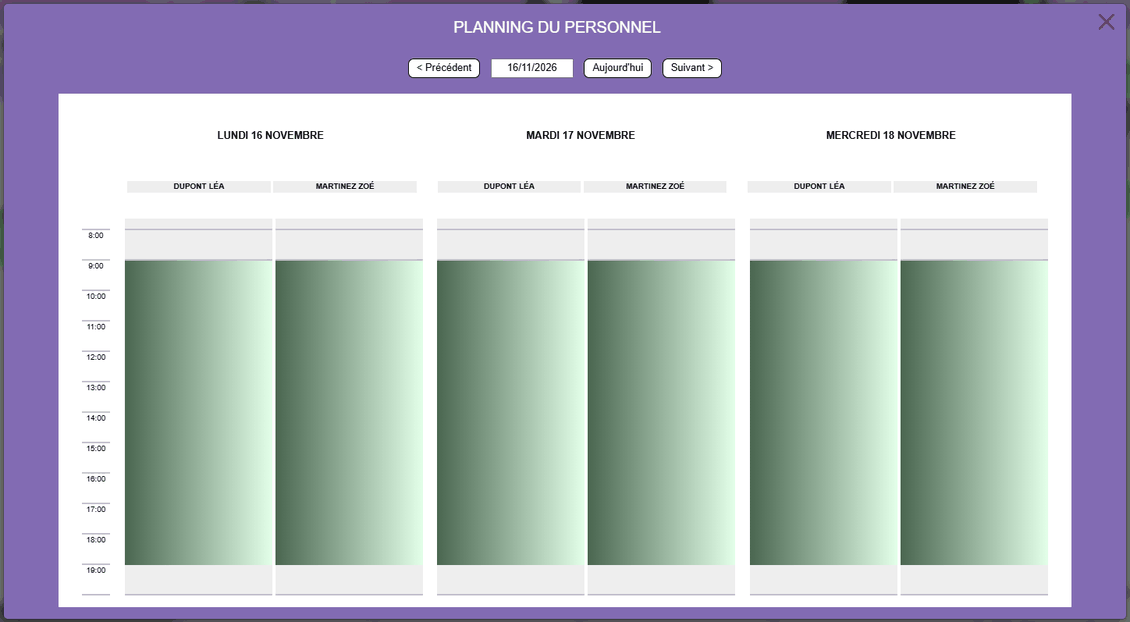
Dans la barre d'outils du planning, le bouton « Calendrier du personnel » (à droite) affiche sur trois jours les présences du personnel, une colonne par personne, en consultation. « Précédent », « Suivant » et la date changent de période.
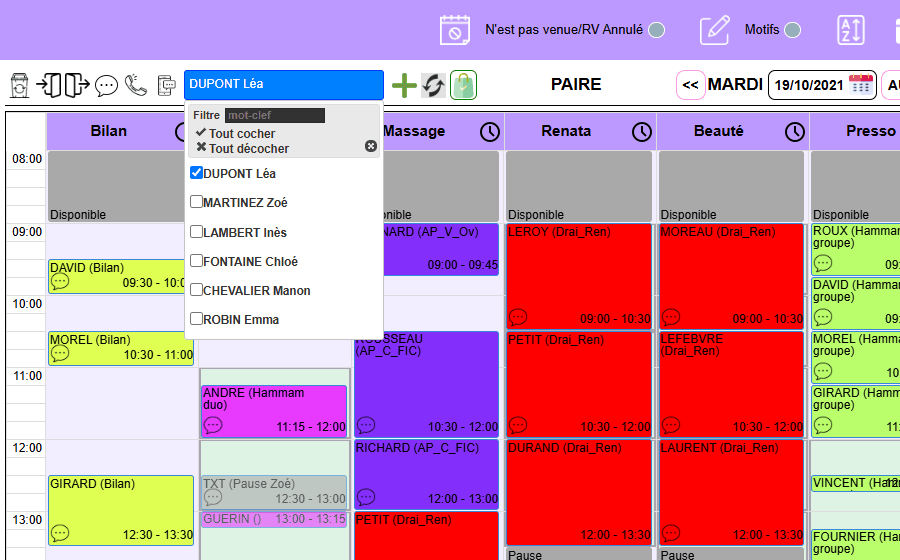
La liste « Cliquer pour afficher la liste », à gauche de la barre d'outils, filtre le calendrier : les rendez-vous affectés aux personnes cochées s'entourent de noir.
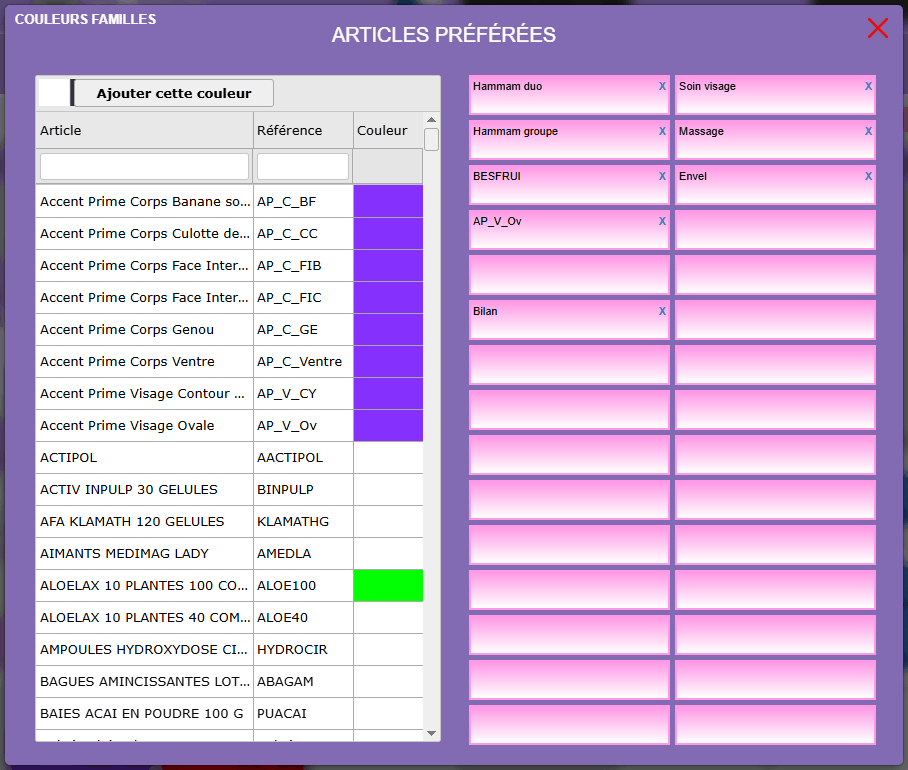
L'étoile de la barre de paramétrage ouvre « Articles préférées » : à gauche, tous les articles du site avec leur couleur ; à droite, les trente emplacements du bloc « Prestations ». Un double-clic sur un article l'ajoute aux favoris, le « X » l'en retire, et les favoris se réordonnent en les glissant. Les couleurs des articles et des familles sont décrites dans Planning : gestion des couleurs.
- « N'est pas venue/RV Annulé » : cochée, les rendez-vous annulés ou non honorés restent visibles dans le calendrier, avec leur icône.
- « Motifs » : cochée, le calendrier ne montre que les cabines disponibles ce jour-là ; les cabines en maintenance, hors service ou en congés disparaissent.